Sende dokumenter på epost
Send tilbud, ordrer, følgesedler og fakturaer på epost med PDF, elektronisk faktura og offentlig lenke.
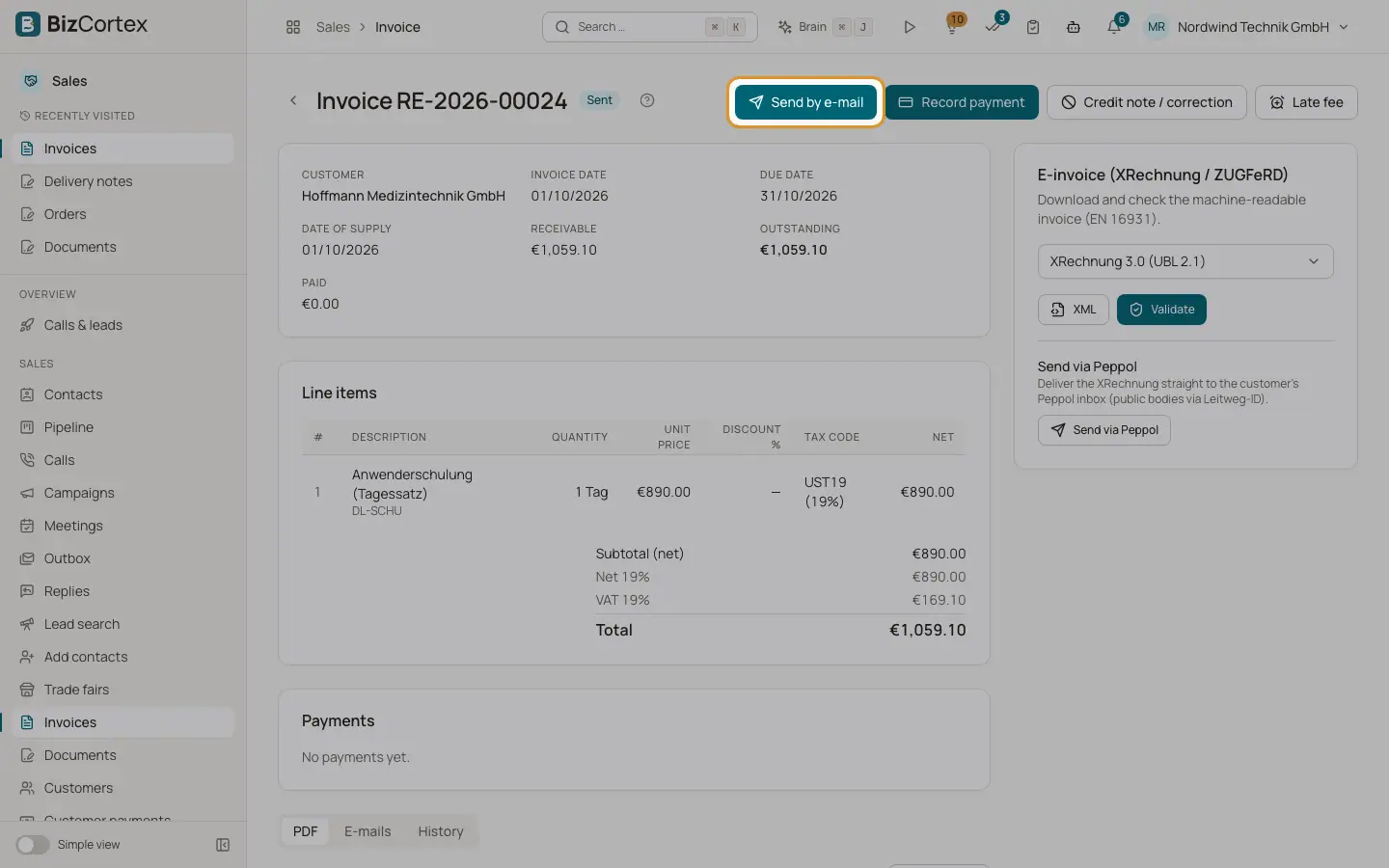
Hver dokumentside har en sendeknapp ("Send på epost", eller "Ferdigstill og send" på et fakturautkast). Eposten bruker den tilhørende epostmalen, PDFen legges ved, og teksten inneholder den offentlige lenken der kunden kan se, laste ned, godta eller betale.
Hvem kan bruke dette
- Eier
- Administrator
- Regnskapsfører
- Salg
Steg
1. Åpne dialogboksen
Klikk "Send på epost".
2. Mottakere
Mottakere er forhåndsutfylt med kundens epost. Skill flere adresser med komma. Tomt = dokumentets kontakt, deretter kundens epost. Legg til adresser i "Kopi (CC)".
3. Emne og melding
La Emne og Melding stå tomme for å bruke epostmalen, eller skriv din egen tekst.
4. Elektronisk faktura
For fakturaer slår du på "Legg ved efaktura (XRechnung / ZUGFeRD)" for å legge til den elektroniske fakturaen i kundens format.
5. Send
Klikk Send. Eposten vises i fanen Eposter med status I kø, Sendt eller Feilet.
Felt og valg
- Vedlegg
Dokumentets PDF, oppkalt etter nummeret, og for fakturaer eventuelt filen med den elektroniske fakturaen.
- PDF oppsett
Brevhode med logoen din, adressefelt, infoblokk, falsemerker, mva per sats, juridiske merknader (omvendt avgiftsplikt, levering innen EU, eksport, småbedrift) og betalingsbetingelser med kontantrabatt, bunntekst med register, skatte og bankopplysninger og sidenumre. Tysk eller engelsk etter dokumentets språk.
- BCC
Hvis Salgsinnstillinger har en BCC adresse, sendes alle dokumenteposter også dit.
Greit å vite
- Når du sender et tilbud, får det status Sendt. Når du sender en ordre, blir den bekreftet.
- Hvis kunden ikke har noen epostadresse og du ikke skriver inn noen, kan eposten ikke sendes.
- Engelske PDFer bruker fortsatt tysk tallformat.
Relatert
- Fakturaer, tilbud og andre salgsdokumenter
Epostene som sender fakturaer, kreditnotaer, tilbud, ordrebekreftelser, følgesedler og kontoutskrifter.
- Epostsignaturen og den håndskrevne signaturen din
Sett opp tekstsignaturen din for epost og den tegnede signaturen din for brev, tilbud og ordrebekreftelser.
- Epostmaler og eposthistorikk
Tilpass epostene for hver dokumenttype og kontroller hva som er sendt.
- Offentlige dokumentlenker
Hva kundene ser når de åpner lenken i en dokumentepost.
- Utgående elektroniske fakturaer
Last ned, valider og legg ved XRechnung, ZUGFeRD og andre elektroniske fakturaformater.