Fakturaer, tilbud og andre salgsdokumenter
Epostene som sender fakturaer, kreditnotaer, tilbud, ordrebekreftelser, følgesedler og kontoutskrifter.
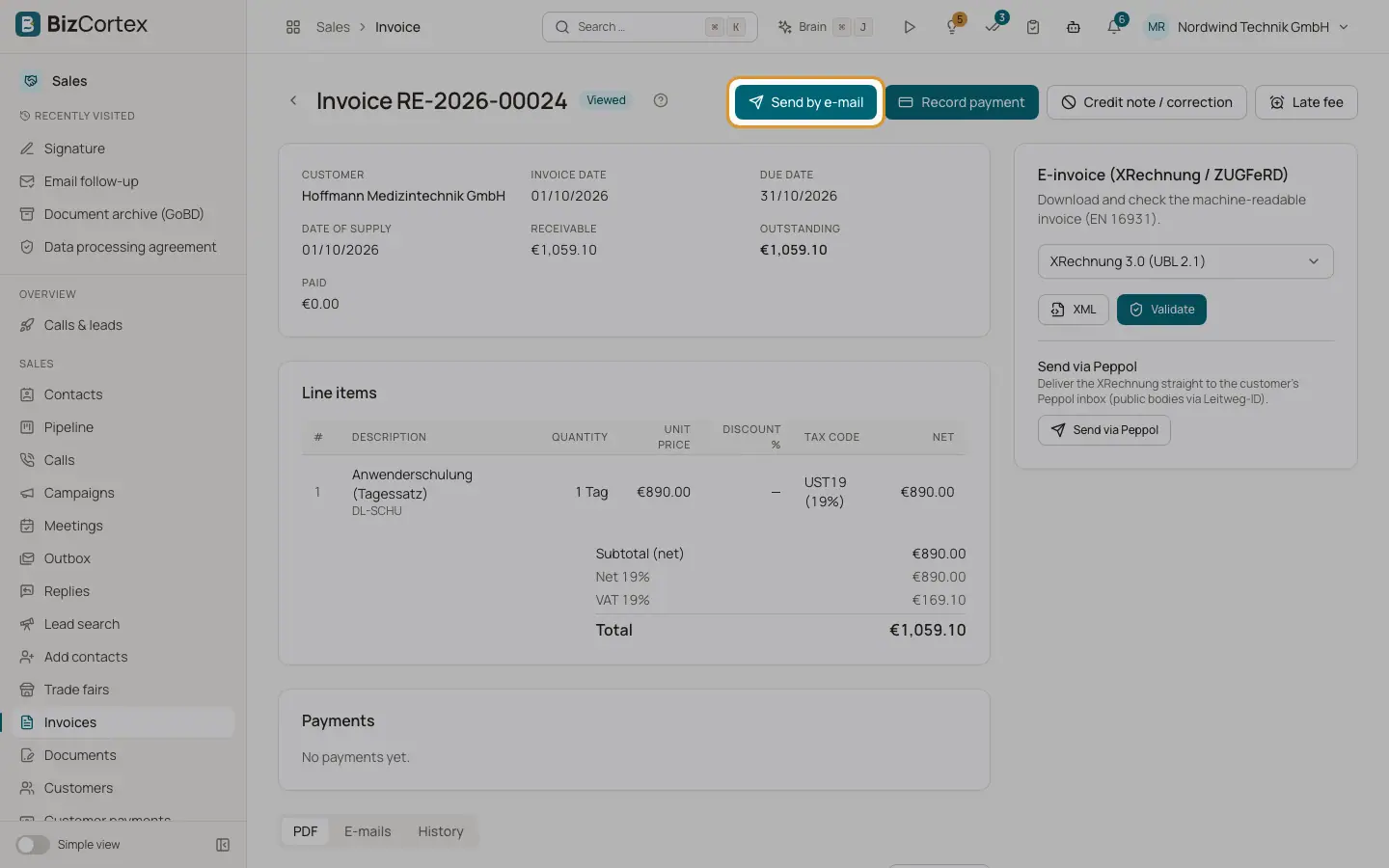
I Salg kan du sende hvert dokument på epost til kunden. BizCortex fyller ut emne og tekst fra epostmalen for dokumenttypen og dokumentspråket, legger ved PDF filen og legger til en lenke til den offentlige dokumentsiden.
Hvem kan bruke dette
- Eier
- Administrator
- Regnskapsfører
- Salg
Steg
1. Faktura og kreditnota
Sendes når du ferdigstiller en faktura med valget "Send på epost til kunden" ("PDF til" kundens adresse, med en valgfri "Melding"), eller senere med "Send på epost" på fakturaen. Inneholder nummeret, beløpet, forfallsdatoen, lenken "Se og betal på nett" når det finnes en offentlig lenke, avslutningen "Med vennlig hilsen" og signaturen din. Vedlegg: PDF filen og, hvis valgt, den elektroniske fakturaen. En kreditnota bruker malen for kreditnota.
2. Tilbud
Sendes med "Send på epost" på tilbudet. Inneholder nummeret, beløpet, datoen "gyldig til" og lenken "Du kan godta tilbudet på nett". Kunden kan godta eller avslå på den offentlige siden. Vedlegg: PDF filen.
3. Ordrebekreftelse og følgeseddel
Sendes med "Send på epost" på dokumentet. En kort tekst med nummeret, avslutningen og signaturen din. Vedlegg: PDF filen. Følgesedler viser ingen priser.
4. Kontoutskrift
Sendes fra kunden med "Send på epost" på kontoutskriften. Inneholder sluttsaldoen. Vedlegg: kontoutskriften som PDF.
5. Gjentakende fakturaer
En plan for gjentakende fakturaer med "Send automatisk på epost" slått på sender hver nye faktura på epost rett etter at den er opprettet, med fakturamalen og PDF filen.
Felt og valg
- Mottakere
Valgfritt. Flere adresser skilt med komma. Når feltet er tomt, bruker BizCortex eposten til kontaktpersonen på dokumentet, og hvis det ikke finnes noen, eposten til kunden. Hvis ingen av dem finnes, avvises sendingen med "Kunden har ingen epostadresse."
- Kopi (CC)
Valgfrie ekstra mottakere i kopi.
- Emne og melding
Valgfritt. "Tomt = emne og tekst fra epostmalen". En tekst du skriver her, erstatter malen helt, inkludert signaturen.
- Legg ved efaktura (XRechnung / ZUGFeRD)
Bare fakturaer. Legger ved den elektroniske fakturafilen i formatet som er angitt for kunden, eller i standardformatet fra salgsinnstillingene.
- Epostliste
Hvert dokument viser epostene som er sendt for det, med statusen I kø, Sendt eller Feilet, eller "Ingen epost sendt ennå."
Tips
- BCC adressen fra salgsinnstillingene mottar en kopi av hver dokumentepost.
- Sjekk fanen "Epostlogg" når en kunde sier at de ikke har mottatt et dokument.
Greit å vite
- PDF filen legges bare ved når PDF tjenesten er tilgjengelig. Hvis den ikke er det, sendes eposten uten PDF, men med den offentlige lenken.
- En sendt faktura kan ikke endres. Rettelser gjøres med en kreditnota, som du sender på samme måte.
- Den personlige signaturen din legges til via plassholderen {{ signature }}. Tilpassede maler uten denne plassholderen viser ingen signatur.
Relatert
- Epostmaler for salgsdokumenter
Endre emne og tekst i dokumentepost per dokumenttype og språk.
- Epostlogg
Se hver dokumentepost som er sendt fra Salg, med status.
- Epostsignaturen og den håndskrevne signaturen din
Sett opp tekstsignaturen din for epost og den tegnede signaturen din for brev, tilbud og ordrebekreftelser.