Epostsignaturen og den håndskrevne signaturen din
Sett opp tekstsignaturen din for epost og den tegnede signaturen din for brev, tilbud og ordrebekreftelser.
Hver person har én signaturprofil per selskap. Åpne appen "Mitt område", deretter "Min konto" og fanen "Signatur". Profilen har to deler: en epostsignatur (tekst) og en håndskrevet signatur (bilde). Begge gjelder bare for dette selskapet. Hvis du jobber for to selskaper, setter du opp signaturen i hvert av dem.
Hver endring av signaturen din registreres i revisjonsloggen. Revisjonsloggen lagrer bare fingeravtrykk av teksten, aldri selve teksten. Tekst og HTML signaturen lagres kryptert.
Hvem kan bruke dette
- Alle medlemmer av et selskap (hver person redigerer bare sin egen signatur)
Steg
1. Skriv tekstsignaturen din
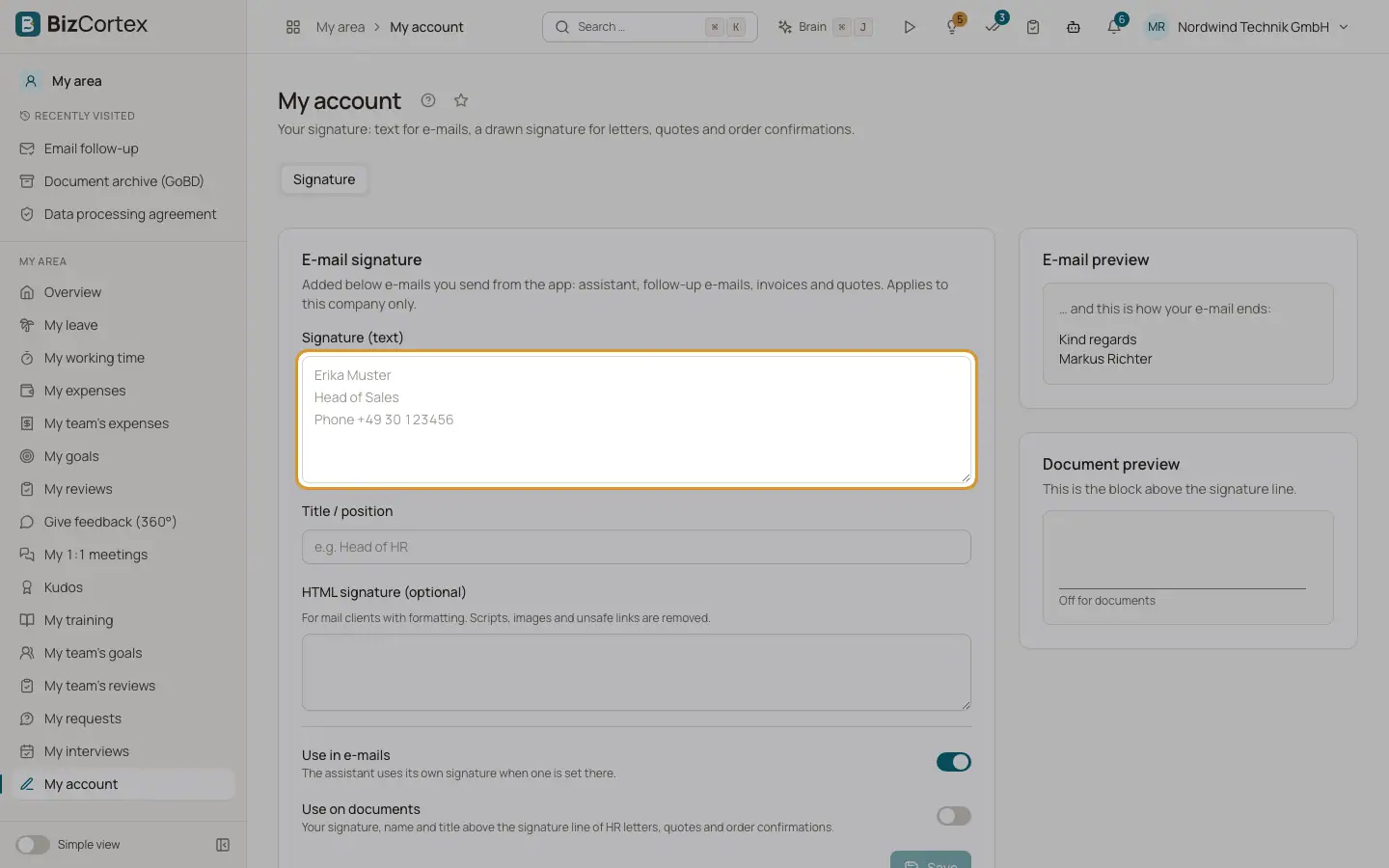
Skriv signaturen din i "Signatur (tekst)", for eksempel navn, stilling og telefonnummer på hver sin linje. Klikk på "Lagre".
2. Tegn eller last opp den håndskrevne signaturen din
Velg "Signatur" eller "Initialer", signer på tegneflaten og klikk på "Lagre tegning". Eller klikk på "Last opp bilde" og velg en PNG, JPEG eller WebP fil på maksimalt 500 KB. BizCortex gjør den lyse bakgrunnen gjennomsiktig, beskjærer bildet til blekket og lagrer det som PNG.
3. Bestem hvor den brukes
Slå "Bruk i epost" og "Bruk på dokumenter" på eller av og klikk på "Lagre". Kontroller forhåndsvisningene.
Felt og valg
- Signatur (tekst)
Kortet "Epostsignatur". Linjene som legges til under epost du sender fra BizCortex, for eksempel navn, stilling og telefonnummer.
- Tittel / stilling
Stillingstittelen din, for eksempel "HR sjef". Den skrives ut under navnet ditt i signaturblokken på dokumenter.
- HTML signatur (valgfritt)
En formatert versjon for epostprogrammer. Skript, bilder og usikre lenker fjernes når du lagrer. Tillatt er enkel formatering, lenker (nett, mailto og tel), tabeller og linjer.
- Bruk i epost
Bryter, på som standard. Når den er på, legges tekstsignaturen din til i epostene som er beskrevet nedenfor. Når den er av, viser epostene bare navnet ditt eller selskapsnavnet.
- Bruk på dokumenter
Bryter, av som standard. Når den er på, vises den tegnede signaturen din, navnet ditt og tittelen din over signaturlinjen på HR brev, tilbud og ordrebekreftelser.
- Håndskrevet signatur
Kortet "Håndskrevet signatur" med de to typene "Signatur" og "Initialer". Tegn med mus, finger eller penn på tegneflaten og klikk på "Lagre tegning", eller klikk på "Last opp bilde". Bruk "Angre" og "Tøm" mens du tegner, og "Fjern" for å slette et lagret bilde.
- Forhåndsvisning av epost og dokument
Viser hvordan slutten av en epost og blokken over signaturlinjen vil se ut med de gjeldende innstillingene dine.
Tips
- Skann papirsignaturen din på hvitt papir. Den hvite bakgrunnen fjernes automatisk.
- Administratorer og HR ledere kan forhåndsvise signaturen til et medlem, for eksempel før HR brev skrives ut.
Greit å vite
- Her brukes tekstsignaturen: epost Assistenten skriver utkast til for deg (med mindre Assistentprofilen har en egen signatur), svar på kalenderinvitasjoner fra Assistenten, oppfølgingsepost (med mindre oppfølgingsinnstillingene har en egen signatur) og all dokumentepost fra Salg via plassholderen {{ signature }} (fakturaer, kreditnotaer, tilbud, ordrebekreftelser, følgesedler, kontoutskrifter).
- Her brukes ikke tekstsignaturen: purringer, innloggingslenker til portaler, innkjøpsordrer, tilbudsforespørsler, signaturforespørsler, kalenderinvitasjoner, påminnelser og alle interne varsler.
- Hvis ingen signatur er angitt eller "Bruk i epost" er av, avsluttes epost fra Salg i stedet med det juridiske navnet til selskapet ditt.
- HTML signaturen lagres, men epost sendes foreløpig som ren tekst, så det er tekstsignaturen som vises.
- Den tegnede signaturen på tilbud og ordrebekreftelser krever i tillegg selskapsinnstillingen "vis signatur på dokumenter" i salgsinnstillingene. Denne innstillingen har ennå ingen bryter på siden for salgsinnstillinger og er av som standard.
- Signaturer er personlige. De er ikke tilgjengelige for API nøkler.
Relatert
- Epostsignatur og tittel
Teksten under eposter du sender fra BizCortex, stillingen din og bryterne "Bruk i eposter" og "Bruk på dokumenter".
- Håndskrevet signatur og initialer
Tegn eller last opp signaturen og initialene dine for dokumenter og elektroniske signaturer.
- Fakturaer, tilbud og andre salgsdokumenter
Epostene som sender fakturaer, kreditnotaer, tilbud, ordrebekreftelser, følgesedler og kontoutskrifter.
- Epost for elektronisk signatur
Invitasjoner, koder, påminnelser og resultater av signaturforespørsler.