Ihre EMail Signatur und Ihre Unterschrift
Richten Sie Ihre Textsignatur für EMails und Ihre gezeichnete Unterschrift für Briefe, Angebote und Auftragsbestätigungen ein.
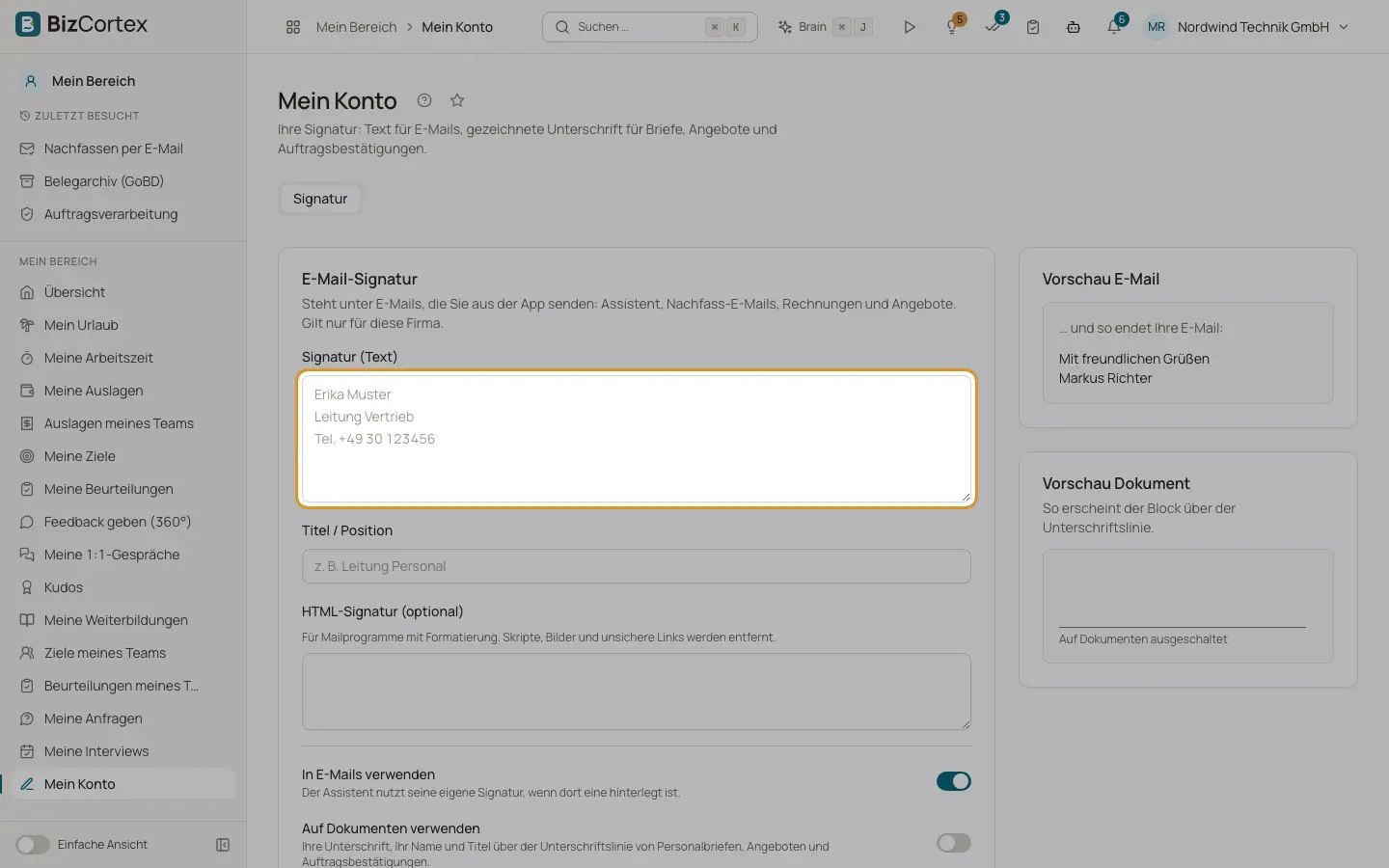
Jede Person hat je Firma ein Signaturprofil. Öffnen Sie die App "Mein Bereich", dann "Mein Konto" und den Reiter "Signatur". Das Profil hat zwei Teile: eine EMail Signatur (Text) und eine Unterschrift (Bild). Beide gelten nur für diese Firma. Arbeiten Sie für zwei Firmen, richten Sie die Signatur in jeder Firma ein.
Jede Änderung an Ihrer Signatur wird im Prüfprotokoll vermerkt. Das Prüfprotokoll speichert nur Fingerabdrücke des Textes, nie den Text selbst. Text und HTML Signatur werden verschlüsselt gespeichert.
Wer kann das nutzen
- Jedes Mitglied einer Firma (jede Person bearbeitet nur ihre eigene Signatur)
Schritte
1. Textsignatur schreiben
Geben Sie Ihre Signatur in "Signatur (Text)" ein, zum Beispiel Name, Position und Telefonnummer in getrennten Zeilen. Klicken Sie auf "Speichern".
2. Unterschrift zeichnen oder hochladen
Wählen Sie "Unterschrift" oder "Kürzel", unterschreiben Sie auf dem Feld und klicken Sie auf "Zeichnung speichern". Oder klicken Sie auf "Bild hochladen" und wählen Sie eine PNG, JPEG oder WebP Datei mit höchstens 500 KB. BizCortex macht den hellen Hintergrund transparent, schneidet das Bild auf die Tinte zu und speichert es als PNG.
3. Festlegen, wo sie verwendet wird
Schalten Sie "In EMails verwenden" und "Auf Dokumenten verwenden" ein oder aus und klicken Sie auf "Speichern". Prüfen Sie die Vorschauen.
Felder und Optionen
- Signatur (Text)
Karte "EMail Signatur". Die Zeilen, die unter EMails stehen, die Sie aus BizCortex senden, zum Beispiel Ihr Name, Ihre Position und Ihre Telefonnummer.
- Titel / Position
Ihre Berufsbezeichnung, zum Beispiel "Leitung Personal". Sie wird im Unterschriftsblock von Dokumenten unter Ihrem Namen gedruckt.
- HTML Signatur (optional)
Eine formatierte Fassung für Mailprogramme. Skripte, Bilder und unsichere Links werden beim Speichern entfernt. Erlaubt sind einfache Formatierungen, Links (Web, mailto und tel), Tabellen und Linien.
- In EMails verwenden
Schalter, standardmäßig an. Ist er an, wird Ihre Textsignatur an die unten beschriebenen EMails angefügt. Ist er aus, zeigen EMails nur Ihren Namen oder den Firmennamen.
- Auf Dokumenten verwenden
Schalter, standardmäßig aus. Ist er an, erscheinen Ihre gezeichnete Unterschrift, Ihr Name und Ihr Titel über der Unterschriftslinie von Personalbriefen, Angeboten und Auftragsbestätigungen.
- Unterschrift
Karte "Unterschrift" mit den beiden Arten "Unterschrift" und "Kürzel". Zeichnen Sie mit Maus, Finger oder Stift auf dem Feld und klicken Sie auf "Zeichnung speichern", oder klicken Sie auf "Bild hochladen". Nutzen Sie beim Zeichnen "Rückgängig" und "Leeren" und "Entfernen", um ein gespeichertes Bild zu löschen.
- Vorschau EMail und Vorschau Dokument
Zeigen, wie das Ende einer EMail und der Block über der Unterschriftslinie mit Ihren aktuellen Einstellungen aussehen.
Tipps
- Scannen Sie Ihre Unterschrift auf weißem Papier. Der weiße Hintergrund wird automatisch entfernt.
- Administratoren und Personalverantwortliche können die Signatur eines Mitglieds in der Vorschau ansehen, zum Beispiel bevor Personalbriefe gedruckt werden.
Gut zu wissen
- Wo die Textsignatur verwendet wird: EMails, die der Assistent für Sie entwirft (sofern das Profil des Assistenten keine eigene Signatur hat), Antworten des Assistenten auf Kalendereinladungen, Nachfass EMails (sofern die Einstellungen zum Nachfassen keine eigene Signatur haben) und jede Beleg EMail aus dem Verkauf über den Platzhalter {{ signature }} (Rechnungen, Gutschriften, Angebote, Auftragsbestätigungen, Lieferscheine, Kontoauszüge).
- Wo die Textsignatur nicht verwendet wird: Mahnungen, Anmeldelinks für Portale, Bestellungen, Preisanfragen, Signaturanfragen, Kalendereinladungen, Erinnerungen und alle internen Hinweise.
- Ist keine Signatur hinterlegt oder "In EMails verwenden" ausgeschaltet, enden EMails aus dem Verkauf stattdessen mit dem rechtlichen Namen Ihrer Firma.
- Die HTML Signatur wird gespeichert, EMails werden derzeit aber als reiner Text versendet. Daher erscheint die Textsignatur.
- Die gezeichnete Unterschrift auf Angeboten und Auftragsbestätigungen braucht außerdem die Firmeneinstellung "Unterschrift auf Dokumenten anzeigen" in den Verkaufseinstellungen. Für diese Einstellung gibt es auf der Seite der Verkaufseinstellungen noch keinen Schalter, und sie ist standardmäßig aus.
- Signaturen sind persönlich. Für API Schlüssel stehen sie nicht zur Verfügung.
Verwandte Seiten
- EMail Signatur und Position
Der Text unter EMails, die Sie aus BizCortex senden, Ihre Position und die Schalter "In EMails verwenden" und "Auf Dokumenten verwenden".
- Unterschrift und Kürzel
Zeichnen oder laden Sie Ihre Unterschrift und Ihr Kürzel für Dokumente und elektronische Signaturen hoch.
- Rechnungen, Angebote und andere Verkaufsbelege
Die EMails, mit denen Rechnungen, Gutschriften, Angebote, Auftragsbestätigungen, Lieferscheine und Kontoauszüge versendet werden.
- EMails zur elektronischen Unterschrift
Einladungen, Codes, Erinnerungen und Ergebnisse von Signaturanfragen.