Din mailsignatur og håndskrevne underskrift
Opret din tekstsignatur til mails og din tegnede underskrift til breve, tilbud og ordrebekræftelser.
Hver person har én signaturprofil pr. virksomhed. Åbn appen "Mit område", derefter "Min konto" og fanen "Signatur". Profilen består af to dele: en mailsignatur (tekst) og en håndskrevet underskrift (billede). Begge gælder kun for den pågældende virksomhed. Arbejder du for to virksomheder, skal du oprette signaturen i hver af dem.
Alle ændringer af din signatur registreres i revisionsloggen. Revisionsloggen gemmer kun fingeraftryk af teksten, aldrig selve teksten. Tekst og HTML signaturen gemmes krypteret.
Hvem kan bruge det
- Alle medlemmer af en virksomhed (hver person redigerer kun sin egen signatur)
Trin
1. Skriv din tekstsignatur
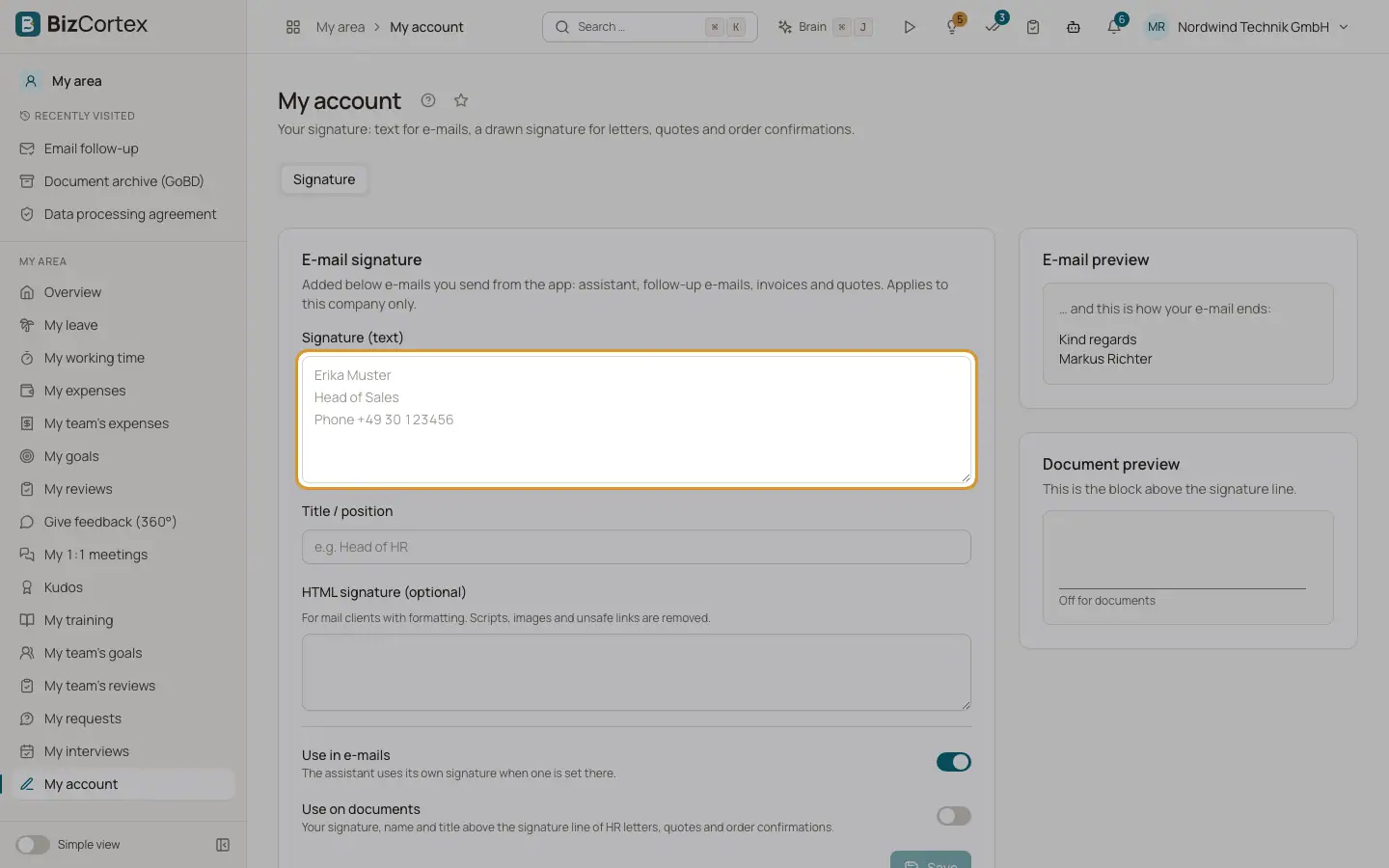
Skriv din signatur i "Signatur (tekst)", for eksempel dit navn, din stilling og dit telefonnummer på hver sin linje. Klik på "Gem".
2. Tegn eller upload din håndskrevne underskrift
Vælg "Underskrift" eller "Initialer", skriv på feltet, og klik på "Gem tegning". Eller klik på "Upload billede", og vælg en PNG, JPEG eller WebP fil på højst 500 KB. BizCortex gør den lyse baggrund gennemsigtig, beskærer billedet til selve skriften og gemmer det som PNG.
3. Bestem, hvor den skal bruges
Slå "Brug i mails" og "Brug på dokumenter" til eller fra, og klik på "Gem". Kontrollér forhåndsvisningerne.
Felter og valgmuligheder
- Signatur (tekst)
Kortet "Mailsignatur". De linjer, der tilføjes under mails, du sender fra BizCortex, for eksempel dit navn, din stilling og dit telefonnummer.
- Titel / stilling
Din jobtitel, for eksempel "HR chef". Den udskrives under dit navn i underskriftsblokken på dokumenter.
- HTML signatur (valgfri)
En formateret version til mailprogrammer. Scripts, billeder og usikre links fjernes, når du gemmer. Tilladt er enkel formatering, links (web, mailto og tel), tabeller og linjer.
- Brug i mails
Kontakt, slået til som standard. Når den er slået til, tilføjes din tekstsignatur til de mails, der er beskrevet nedenfor. Når den er slået fra, viser mails kun dit navn eller virksomhedens navn.
- Brug på dokumenter
Kontakt, slået fra som standard. Når den er slået til, vises din tegnede underskrift, dit navn og din titel over underskriftslinjen på HR breve, tilbud og ordrebekræftelser.
- Håndskrevet underskrift
Kortet "Håndskrevet underskrift" med de to typer "Underskrift" og "Initialer". Tegn med mus, finger eller pen på feltet, og klik på "Gem tegning", eller klik på "Upload billede". Brug "Fortryd" og "Ryd", mens du tegner, og "Fjern" for at slette et gemt billede.
- Forhåndsvisning mail og Forhåndsvisning dokument
Viser, hvordan slutningen af en mail og blokken over underskriftslinjen kommer til at se ud med dine nuværende indstillinger.
Tips
- Scan din underskrift på hvidt papir. Den hvide baggrund fjernes automatisk.
- Administratorer og HR chefer kan se et medlems underskrift på forhånd, for eksempel før HR breve udskrives.
Godt at vide
- Her bruges tekstsignaturen: mails, som assistenten skriver udkast til for dig (medmindre assistentprofilen har sin egen signatur), assistentens svar på kalenderinvitationer, opfølgningsmails (medmindre opfølgningsindstillingerne har deres egen signatur) og alle dokumentmails fra Salg via pladsholderen {{ signature }} (fakturaer, kreditnotaer, tilbud, ordrebekræftelser, følgesedler, kontoudtog).
- Her bruges tekstsignaturen ikke: rykkere, loginlinks til portaler, indkøbsordrer, tilbudsforespørgsler, anmodninger om underskrift, kalenderinvitationer, påmindelser og alle interne beskeder.
- Hvis der ikke er angivet en signatur, eller "Brug i mails" er slået fra, slutter mails fra Salg i stedet med virksomhedens juridiske navn.
- HTML signaturen gemmes, men mails sendes i øjeblikket som ren tekst, så det er tekstsignaturen, der vises.
- Den tegnede underskrift på tilbud og ordrebekræftelser kræver også virksomhedsindstillingen "vis underskrift på dokumenter" i salgsindstillingerne. Indstillingen har endnu ingen kontakt på siden med salgsindstillinger og er slået fra som standard.
- Signaturer er personlige. De kan ikke bruges til API nøgler.
Relateret
- Mailsignatur og titel
Teksten under de mails, du sender fra BizCortex, din stilling og kontakterne "Brug i mails" og "Brug på dokumenter".
- Håndskrevet underskrift og initialer
Tegn eller upload din underskrift og dine initialer til dokumenter og elektroniske signaturer.
- Fakturaer, tilbud og andre salgsdokumenter
De mails, der sender fakturaer, kreditnotaer, tilbud, ordrebekræftelser, følgesedler og kontoudtog.
- Mails om elektronisk underskrift
Invitationer, koder, påmindelser og resultater af anmodninger om underskrift.