Votre signature email et votre signature manuscrite
Configurez votre signature texte pour les emails et votre signature dessinée pour les courriers, devis et confirmations de commande.
Chaque personne dispose d’un profil de signature par entreprise. Ouvrez l’application "Mon espace", puis "Mon compte" et l’onglet "Signature". Le profil comporte deux parties : une signature email (texte) et une signature manuscrite (image). Les deux s’appliquent uniquement à cette entreprise. Si vous travaillez pour deux entreprises, configurez la signature dans chacune d’elles.
Chaque modification de votre signature est consignée dans le journal d’audit. Le journal d’audit ne stocke que des empreintes du texte, jamais le texte en clair. La signature texte et la signature HTML sont stockées chiffrées.
Qui peut l’utiliser
- Chaque membre d’une entreprise (chacun ne modifie que sa propre signature)
Étapes
1. Rédiger votre signature texte
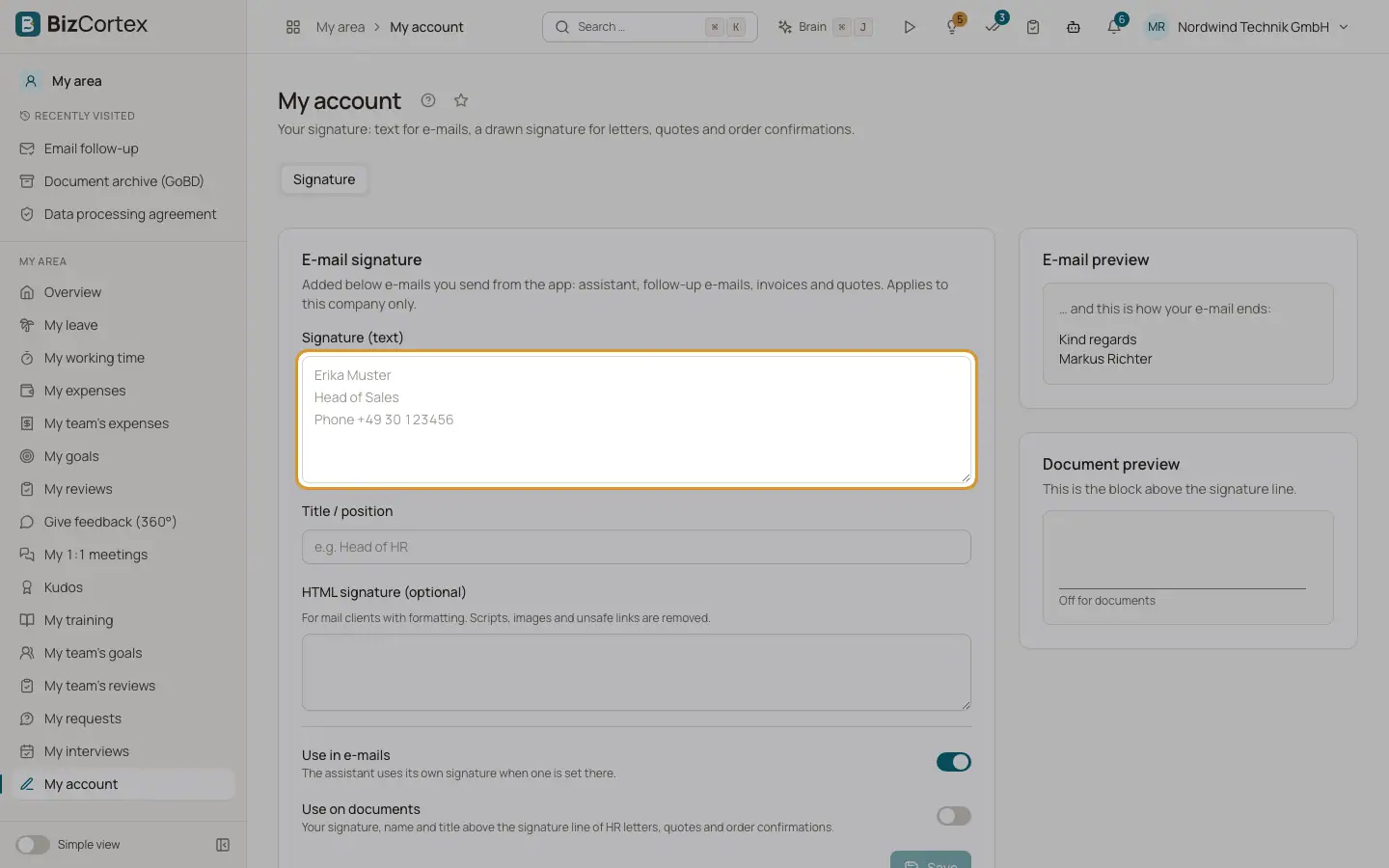
Saisissez votre signature dans "Signature (texte)", par exemple votre nom, votre fonction et votre numéro de téléphone sur des lignes séparées. Cliquez sur "Enregistrer".
2. Dessiner ou importer votre signature manuscrite
Choisissez "Signature" ou "Initiales", signez dans la zone et cliquez sur "Enregistrer le dessin". Ou cliquez sur "Importer une image" et choisissez un fichier PNG, JPEG ou WebP de 500 Ko au maximum. BizCortex rend le fond clair transparent, recadre l’image sur le tracé et l’enregistre au format PNG.
3. Choisir où elle est utilisée
Activez ou désactivez "Utiliser dans les emails" et "Utiliser sur les documents", puis cliquez sur "Enregistrer". Vérifiez les aperçus.
Champs et options
- Signature (texte)
Carte "Signature email". Les lignes ajoutées sous les emails que vous envoyez depuis BizCortex, par exemple votre nom, votre fonction et votre numéro de téléphone.
- Titre / fonction
Votre intitulé de poste, par exemple "Responsable RH". Il est imprimé sous votre nom dans le bloc de signature des documents.
- Signature HTML (facultative)
Une version mise en forme pour les messageries. Les scripts, les images et les liens non sûrs sont supprimés à l’enregistrement. Sont autorisés la mise en forme simple, les liens (web, mailto et tel), les tableaux et les lignes.
- Utiliser dans les emails
Interrupteur, activé par défaut. Lorsqu’il est activé, votre signature texte est ajoutée aux emails décrits plus bas. Lorsqu’il est désactivé, les emails n’affichent que votre nom ou le nom de l’entreprise.
- Utiliser sur les documents
Interrupteur, désactivé par défaut. Lorsqu’il est activé, votre signature dessinée, votre nom et votre titre apparaissent en haut de la ligne de signature des courriers RH, des devis et des confirmations de commande.
- Signature manuscrite
Carte "Signature manuscrite" avec les deux types "Signature" et "Initiales". Dessinez à la souris, au doigt ou au stylet dans la zone, puis cliquez sur "Enregistrer le dessin", ou cliquez sur "Importer une image". Utilisez "Annuler" et "Effacer" pendant le dessin, et "Supprimer" pour effacer une image enregistrée.
- Aperçu de l’email et Aperçu du document
Montrent à quoi ressembleront la fin d’un email et le bloc en haut de la ligne de signature avec vos paramètres actuels.
Conseils
- Numérisez votre signature papier sur une feuille blanche. Le fond blanc est supprimé automatiquement.
- Les administrateurs et les responsables RH peuvent afficher l’aperçu de la signature d’un membre, par exemple avant l’impression de courriers RH.
Bon à savoir
- Où la signature texte est utilisée : dans les emails que l’Assistant rédige pour vous (sauf si le profil de l’Assistant possède sa propre signature), dans les réponses de l’Assistant aux invitations d’agenda, dans les emails de relance (sauf si les paramètres de relance possèdent leur propre signature) et dans chaque email de document de Ventes via la variable {{ signature }} (factures, avoirs, devis, confirmations de commande, bons de livraison, relevés).
- Où la signature texte n’est pas utilisée : courriers de relance de paiement, liens de connexion aux portails, bons de commande, demandes de prix, demandes de signature, invitations d’agenda, rappels et toutes les notifications internes.
- Si aucune signature n’est définie ou si "Utiliser dans les emails" est désactivé, les emails de Ventes se terminent à la place par la raison sociale de votre entreprise.
- La signature HTML est enregistrée, mais les emails sont actuellement envoyés en texte brut : c’est donc la signature texte qui apparaît.
- La signature dessinée sur les devis et les confirmations de commande nécessite aussi le paramètre d’entreprise "afficher la signature sur les documents" dans les paramètres de vente. Ce paramètre n’a pas encore d’interrupteur dans la page des paramètres de vente et il est désactivé par défaut.
- Les signatures sont personnelles. Elles ne sont pas disponibles pour les clés API.
Voir aussi
- Signature email et titre
Le texte ajouté sous les emails que vous envoyez depuis BizCortex, votre fonction et les options "Utiliser dans les emails" et "Utiliser sur les documents".
- Signature manuscrite et initiales
Dessinez ou importez votre signature et vos initiales pour les documents et les signatures électroniques.
- Factures, devis et autres documents de vente
Les emails qui transmettent factures, avoirs, devis, confirmations de commande, bons de livraison et relevés.
- Emails de signature électronique
Invitations, codes, rappels et résultats des demandes de signature.