Din mejlsignatur och namnteckning
Konfigurera din textsignatur för mejl och din ritade namnteckning för brev, offerter och orderbekräftelser.
Varje person har en signaturprofil per företag. Öppna appen "Mitt område", sedan "Mitt konto" och fliken "Signatur". Profilen har två delar: en mejlsignatur (text) och en namnteckning (bild). Båda gäller bara det här företaget. Om du arbetar för två företag konfigurerar du signaturen i vart och ett.
Varje ändring av din signatur registreras i granskningsloggen. Granskningsloggen sparar bara fingeravtryck av texten, aldrig själva texten. Text och HTML signaturen lagras krypterade.
Vem kan använda detta
- Alla medlemmar i ett företag (var och en redigerar bara sin egen signatur)
Steg
1. Skriv din textsignatur
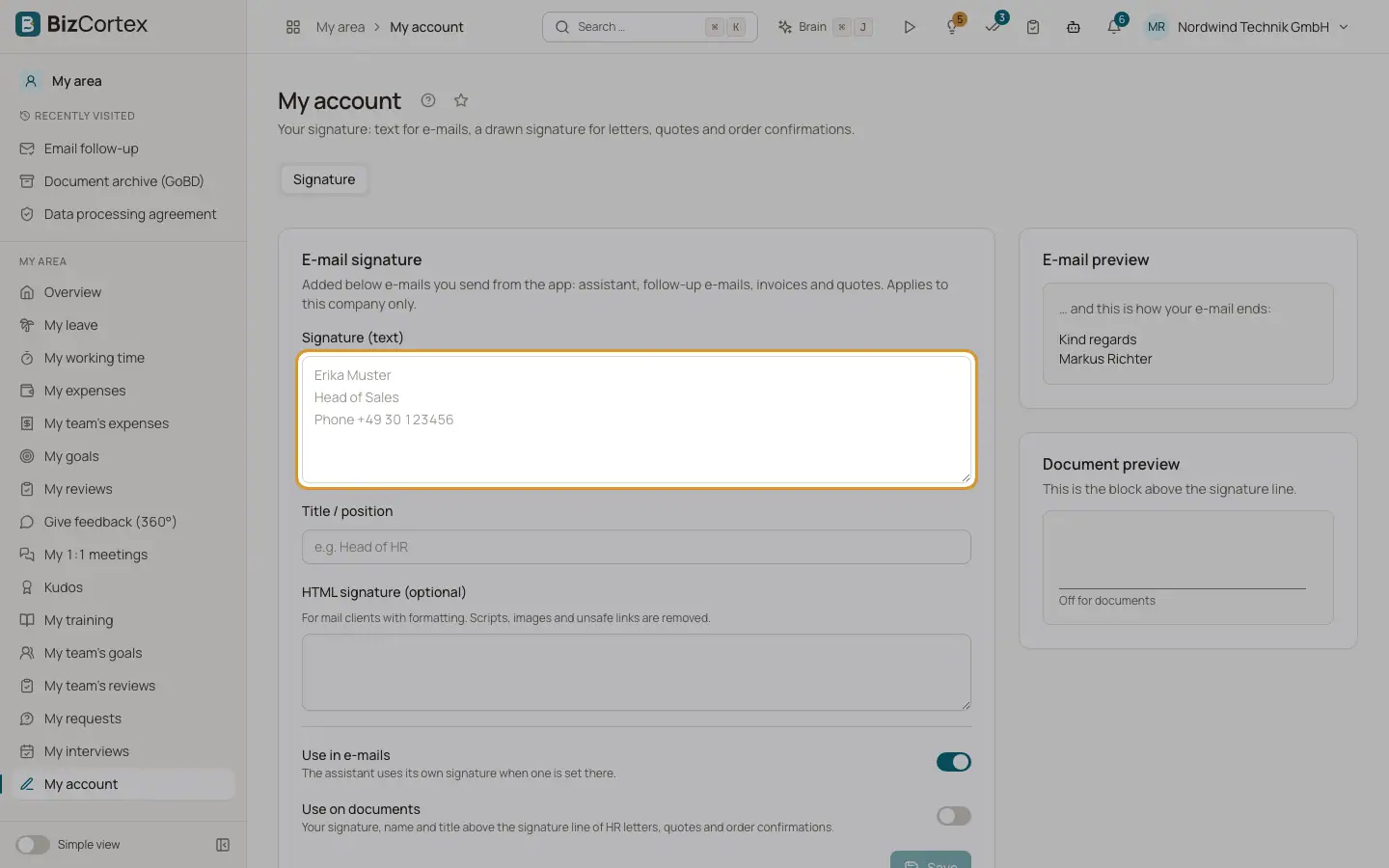
Skriv din signatur i "Signatur (text)", till exempel ditt namn, din befattning och ditt telefonnummer på separata rader. Klicka på "Spara".
2. Rita eller ladda upp din namnteckning
Välj "Namnteckning" eller "Initialer", skriv under i rutan och klicka på "Spara ritning". Eller klicka på "Ladda upp bild" och välj en PNG, JPEG eller WebP fil på högst 500 KB. BizCortex gör den ljusa bakgrunden genomskinlig, beskär bilden till bläcket och sparar den som PNG.
3. Bestäm var den används
Slå på eller av "Använd i mejl" och "Använd på dokument" och klicka på "Spara". Kontrollera förhandsvisningarna.
Fält och alternativ
- Signatur (text)
Kortet "Mejlsignatur". Raderna som läggs till under mejl som du skickar från BizCortex, till exempel ditt namn, din befattning och ditt telefonnummer.
- Titel / befattning
Din yrkestitel, till exempel "HR chef". Den skrivs ut under ditt namn i signaturblocket på dokument.
- HTML signatur (valfri)
En formaterad version för mejlprogram. Skript, bilder och osäkra länkar tas bort när du sparar. Tillåtet är enkel formatering, länkar (webb, mailto och tel), tabeller och linjer.
- Använd i mejl
Reglage, på som standard. När det är på läggs din textsignatur till i de mejl som beskrivs nedan. När det är av visar mejlen bara ditt namn eller företagets namn.
- Använd på dokument
Reglage, av som standard. När det är på visas din ritade namnteckning, ditt namn och din titel ovanför underskriftsraden i HR brev, offerter och orderbekräftelser.
- Namnteckning
Kortet "Namnteckning" med de två typerna "Namnteckning" och "Initialer". Rita med mus, finger eller penna i rutan och klicka på "Spara ritning", eller klicka på "Ladda upp bild". Använd "Ångra" och "Rensa" medan du ritar och "Ta bort" för att radera en sparad bild.
- Mejlförhandsvisning och Förhandsvisning dokument
Visar hur slutet på ett mejl och blocket ovanför underskriftsraden kommer att se ut med dina aktuella inställningar.
Tips
- Skanna in din pappersnamnteckning på vitt papper. Den vita bakgrunden tas bort automatiskt.
- Administratörer och HR chefer kan förhandsgranska en medlems signatur, till exempel innan HR brev skrivs ut.
Bra att veta
- Här används textsignaturen: mejl som assistenten formulerar åt dig (om inte assistentprofilen har en egen signatur), svar på kalenderinbjudningar från assistenten, uppföljningsmejl (om inte uppföljningsinställningarna har en egen signatur) och varje dokumentmejl från Försäljning via platshållaren {{ signature }} (fakturor, kreditfakturor, offerter, orderbekräftelser, följesedlar, kontoutdrag).
- Här används inte textsignaturen: betalningspåminnelser, inloggningslänkar till portaler, inköpsorder, offertförfrågningar, signeringsbegäranden, kalenderinbjudningar, påminnelser och alla interna meddelanden.
- Om ingen signatur är angiven eller "Använd i mejl" är av slutar mejlen från Försäljning i stället med ditt företags juridiska namn.
- HTML signaturen sparas, men mejlen skickas för närvarande som oformaterad text, så det är textsignaturen som visas.
- Den ritade namnteckningen på offerter och orderbekräftelser kräver också företagsinställningen "visa signatur på dokument" i försäljningsinställningarna. Inställningen har ännu inget reglage på sidan för försäljningsinställningar och är av som standard.
- Signaturer är personliga. De är inte tillgängliga för API nycklar.
Relaterat
- Mejlsignatur och titel
Texten under mejl som du skickar från BizCortex, din befattning och reglagen "Använd i mejl" och "Använd på dokument".
- Namnteckning och initialer
Rita eller ladda upp din namnteckning och dina initialer för dokument och elektroniska signaturer.
- Fakturor, offerter och andra försäljningsdokument
Mejlen som skickar fakturor, kreditfakturor, offerter, orderbekräftelser, följesedlar och kontoutdrag.
- Mejl för elektronisk signatur
Inbjudningar, koder, påminnelser och resultat för signeringsbegäranden.