Fakturor, offerter och andra försäljningsdokument
Mejlen som skickar fakturor, kreditfakturor, offerter, orderbekräftelser, följesedlar och kontoutdrag.
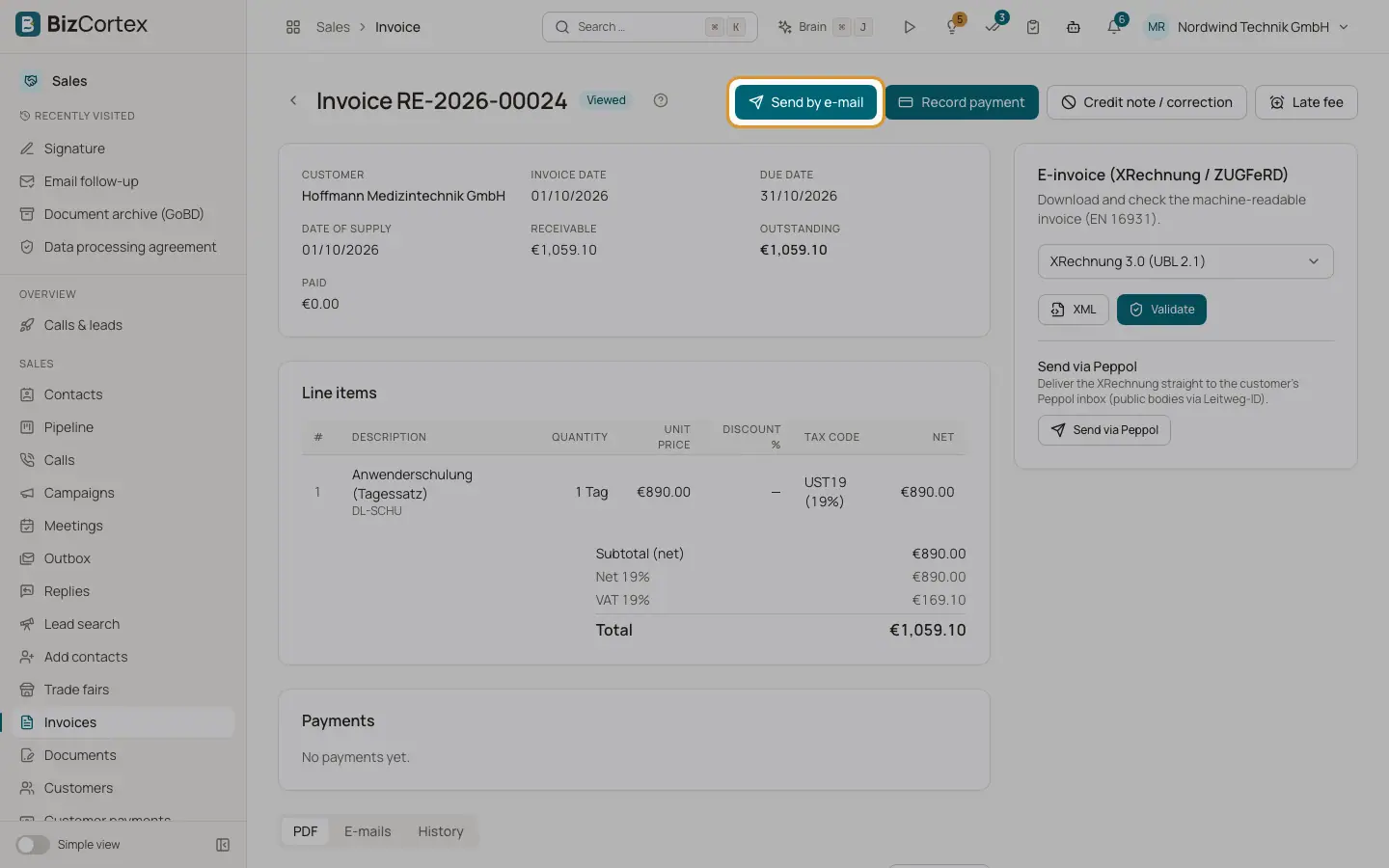
I appen Försäljning kan du mejla varje dokument till kunden. BizCortex fyller i ämne och text från mejlmallen för dokumenttypen och dokumentspråket, bifogar PDF filen och lägger till en länk till den publika dokumentsidan.
Vem kan använda detta
- Ägare
- Administratör
- Redovisningsekonom
- Försäljning
Steg
1. Faktura och kreditfaktura
Skickas när du slutför en faktura med alternativet "Mejl till kunden" ("PDF till" kundens adress, med ett valfritt "Meddelande"), eller senare med "Skicka via mejl" på fakturan. Innehåller numret, beloppet, förfallodatumet, länken "Visa och betala online" när det finns en publik länk, avslutningen "Med vänliga hälsningar" och din signatur. Bilagor: PDF filen och, om du valt det, den elektroniska fakturan. En kreditfaktura använder mallen för kreditfakturor.
2. Offert
Skickas med "Skicka via mejl" på offerten. Innehåller numret, beloppet, datumet för "Giltig till" och länken "Du kan acceptera offerten online". Kunden kan acceptera eller avslå på den publika sidan. Bilaga: PDF filen.
3. Orderbekräftelse och följesedel
Skickas med "Skicka via mejl" på dokumentet. En kort text med numret, avslutningen och din signatur. Bilaga: PDF filen. Följesedlar visar inga priser.
4. Kontoutdrag
Skickas från kunden med "Skicka via mejl" på kontoutdraget. Innehåller det utgående saldot. Bilaga: kontoutdraget som PDF.
5. Återkommande fakturor
En plan för återkommande fakturor där "Skicka automatiskt via mejl" är påslaget mejlar varje ny faktura direkt efter att den har skapats, med fakturamallen och PDF filen.
Fält och alternativ
- Mottagare
Valfritt. Flera adresser åtskilda med kommatecken. Om fältet är tomt använder BizCortex mejladressen till dokumentets kontaktperson, och om det inte finns någon, kundens mejladress. Om ingen av dem finns avvisas utskicket med "Kunden har ingen mejladress."
- Kopia (CC)
Valfria ytterligare mottagare som får en kopia.
- Ämne och Meddelande
Valfritt. "Tomt = ämne och text från mejlmallen". En text som du skriver här ersätter mallen helt, även signaturen.
- Bifoga efaktura (XRechnung / ZUGFeRD)
Bara fakturor. Bifogar filen för den elektroniska fakturan i det format som är angivet för kunden eller i standardformatet från försäljningsinställningarna.
- Mejllista
Varje dokument visar de mejl som skickats för det med statusen I kö, Skickat eller Misslyckat, eller "Inga mejl skickade ännu."
Tips
- Adressen för hemlig kopia i försäljningsinställningarna får en kopia av varje dokumentmejl.
- Kontrollera fliken "Mejllogg" när en kund säger att hen inte har fått ett dokument.
Bra att veta
- PDF filen bifogas bara när PDF tjänsten är tillgänglig. Annars skickas mejlet utan PDF men med den publika länken.
- En skickad faktura kan inte ändras. Rättelser görs med en kreditfaktura, som du skickar på samma sätt.
- Din personliga signatur läggs till via platshållaren {{ signature }}. Anpassade mallar utan den här platshållaren visar ingen signatur.
Relaterat
- Mejlmallar för försäljningsdokument
Ändra ämne och text i dokumentmejl per dokumenttyp och språk.
- Mejllogg
Se alla dokumentmejl som har skickats från Försäljning, med status.
- Din mejlsignatur och namnteckning
Konfigurera din textsignatur för mejl och din ritade namnteckning för brev, offerter och orderbekräftelser.