Rechnungen, Angebote und andere Verkaufsbelege
Die EMails, mit denen Rechnungen, Gutschriften, Angebote, Auftragsbestätigungen, Lieferscheine und Kontoauszüge versendet werden.
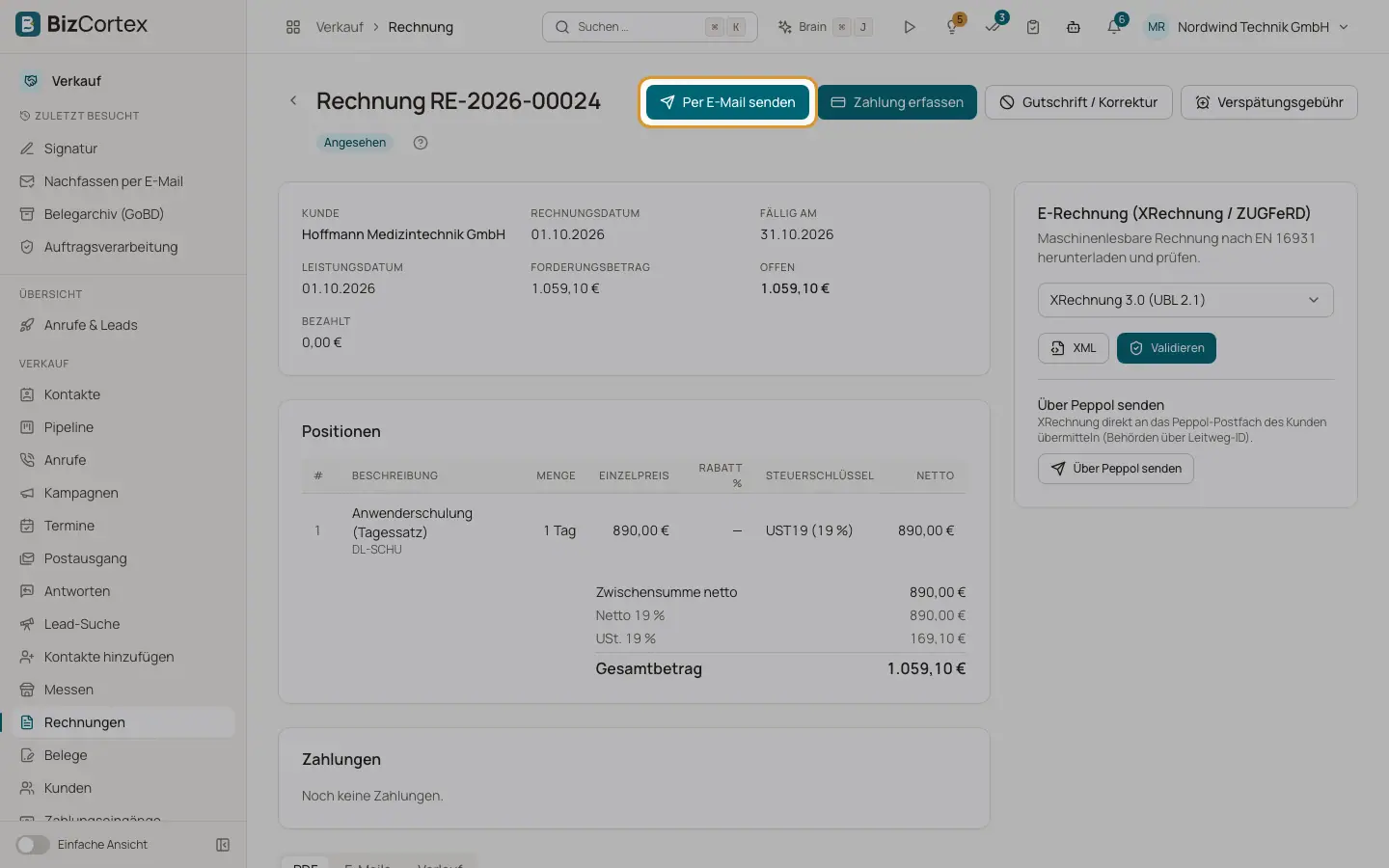
In der App Verkauf können Sie jeden Beleg per EMail an den Kunden senden. BizCortex füllt Betreff und Text aus der EMail Vorlage der Belegart und der Belegsprache, hängt das PDF an und fügt einen Link zur öffentlichen Belegseite hinzu.
Wer kann das nutzen
- Inhaber
- Administrator
- Buchhaltung
- Vertrieb
Schritte
1. Rechnung und Gutschrift
Wird versendet, wenn Sie eine Rechnung mit der Option "Per EMail an den Kunden senden" festschreiben ("PDF an" die Kundenadresse, mit optionaler "Nachricht"), oder später mit "Per EMail senden" an der Rechnung. Enthält die Nummer, den Betrag, das Fälligkeitsdatum, den Link "Online ansehen und bezahlen", sofern ein öffentlicher Link existiert, die Grußformel "Mit freundlichen Grüßen" und Ihre Signatur. Anhänge: das PDF und, falls gewählt, die elektronische Rechnung. Eine Gutschrift verwendet die Vorlage für Gutschriften.
2. Angebot
Wird mit "Per EMail senden" am Angebot versendet. Enthält die Nummer, den Betrag, das Datum "gültig bis" und den Link "Sie können das Angebot online annehmen". Der Kunde kann auf der öffentlichen Seite annehmen oder ablehnen. Anhang: das PDF.
3. Auftragsbestätigung und Lieferschein
Wird mit "Per EMail senden" am Beleg versendet. Ein kurzer Text mit der Nummer, der Grußformel und Ihrer Signatur. Anhang: das PDF. Lieferscheine zeigen keine Preise.
4. Kontoauszug
Wird beim Kunden mit "Per EMail senden" am Kontoauszug versendet. Enthält den Schlusssaldo. Anhang: das PDF des Kontoauszugs.
5. Wiederkehrende Rechnungen
Ein Plan für wiederkehrende Rechnungen mit eingeschaltetem "Automatisch per EMail senden" verschickt jede neue Rechnung direkt nach ihrer Erstellung, mit der Rechnungsvorlage und dem PDF.
Felder und Optionen
- Empfänger
Optional. Mehrere Adressen durch Komma getrennt. Ist das Feld leer, verwendet BizCortex die EMail des Ansprechpartners des Belegs und, falls es keinen gibt, die EMail des Kunden. Gibt es keine von beiden, wird das Senden mit "Beim Kunden ist keine EMail Adresse hinterlegt." abgelehnt.
- Kopie (CC)
Optionale weitere Empfänger in Kopie.
- Betreff und Nachricht
Optional. "Leer = Betreff und Text aus der EMail Vorlage". Ein Text, den Sie hier eingeben, ersetzt die Vorlage vollständig, einschließlich der Signatur.
- ERechnung (XRechnung / ZUGFeRD) anhängen
Nur bei Rechnungen. Hängt die Datei der elektronischen Rechnung im Format an, das beim Kunden hinterlegt ist, oder im Standardformat der Verkaufseinstellungen.
- Liste der EMails
Jeder Beleg zeigt die für ihn versendeten EMails mit dem Status Wartet, Versendet oder Fehlgeschlagen, oder "Noch keine EMails versendet."
Tipps
- Die BCC Adresse aus den Verkaufseinstellungen erhält eine Kopie jeder Beleg EMail.
- Sehen Sie im Reiter "EMail Protokoll" nach, wenn ein Kunde sagt, er habe einen Beleg nicht erhalten.
Gut zu wissen
- Das PDF wird nur angehängt, wenn der PDF Dienst verfügbar ist. Ist er es nicht, geht die EMail ohne PDF, aber mit dem öffentlichen Link hinaus.
- Eine versendete Rechnung lässt sich nicht ändern. Korrekturen erfolgen über eine Gutschrift, die Sie auf dieselbe Weise versenden.
- Ihre persönliche Signatur wird über den Platzhalter {{ signature }} eingefügt. Angepasste Vorlagen ohne diesen Platzhalter zeigen keine Signatur.
Verwandte Seiten
- EMail Vorlagen für Verkaufsbelege
Betreff und Text von Beleg EMails je Belegart und Sprache ändern.
- EMail Protokoll
Jede aus dem Verkauf versendete Beleg EMail mit ihrem Status ansehen.
- Ihre EMail Signatur und Ihre Unterschrift
Richten Sie Ihre Textsignatur für EMails und Ihre gezeichnete Unterschrift für Briefe, Angebote und Auftragsbestätigungen ein.