Afsenderadresse og mailserver
Hvilken adresse mails sendes fra, hvordan du bruger jeres egen mailserver, og hvilke afsenderindstillinger der findes.
En mail kan forlade BizCortex på to måder.
Platformens afsender: standarden for alle mails. Platformens operatør fastlægger afsendernavn, afsenderadresse og mailserver for hele installationen. Du kan ikke ændre adressen for den enkelte virksomhed.
Jeres egen mailserver: bruges kun af opfølgningsfunktionen i AI salgsagenten (opsummeringer og påmindelser til kontakter, mødebekræftelser og mødepåmindelser, kvitteringer for henvendelser og testmailen). Disse mails viser så din virksomheds navn som afsender, bruger Fra adressen fra jeres egen mailserver og holder en fast mailtråd, så svar kan kobles til den rigtige samtale.
Hvem kan bruge det
- Ejer
- Administrator
- Alle med skriverettighed til salgsindstillingerne (for salgets mailindstillinger)
Trin
1. Gem jeres egen mailserver
Jeres egen server gemmes som integrationsadgangen "smtp" med værdierne host, port, user, password, starttls og from_email. Host og from_email er obligatoriske, og from_email skal være en gyldig mailadresse.
2. Send en testmail
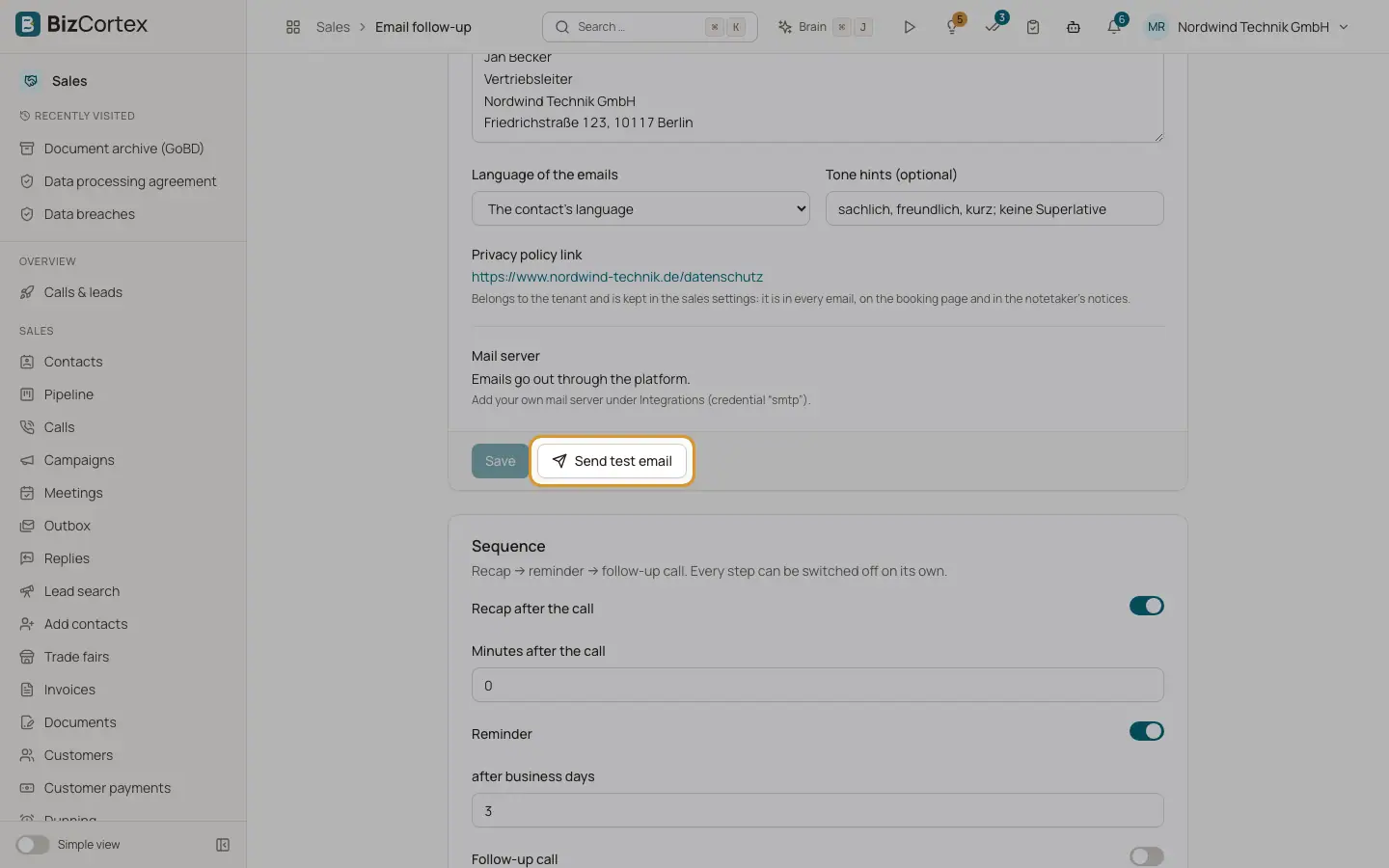
Åbn opfølgningsindstillingerne, og klik på "Send testmail". Testen viser, hvordan opfølgningsmails kommer frem: afsender, svaradresse og signatur. Hvis serveren afviser mailen, vises fejlteksten.
3. Angiv Bcc og den offentlige basis URL
Åbn Salg, Indstillinger, fanen Generelt. Udfyld "Basis URL til offentlige links" og "Bcc på alle dokumentmails", og gem.
Felter og valgmuligheder
- Basis URL til offentlige links
Appen Salg, Indstillinger, fanen Generelt, afsnittet "Levering og links". Den webadresse, der sættes foran offentlige dokumentlinks ("Se og betal online") og loginlinks til kundeportalen. Den skal begynde med https. Lad feltet stå tomt, kun hvis platformens operatør beder dig om det.
- Bcc på alle dokumentmails
Samme afsnit. En mailadresse, der modtager en skjult kopi af alle mails med fakturaer, kreditnotaer, tilbud, ordrebekræftelser, følgesedler, kontoudtog og rykkere. Praktisk til en arkivpostkasse.
- Afsendernavn
Opfølgningsindstillinger. Det navn, kontakten ser. Tomt betyder din virksomheds navn.
- Svar til
Opfølgningsindstillinger. Hvor svar fra kontakter skal sendes hen. Tomt betyder sælgerens mailadresse. Når svarsporing er slået til, går svar først til en sporet adresse og læses af agenten.
- Signatur
Opfølgningsindstillinger. En signatur, der kun bruges til opfølgningsmails. Når den er tom, bruges sælgerens personlige mailsignatur, og hvis sælgeren ikke har nogen, sælgerens navn og virksomhedens navn.
- Mailserver
Opfølgningsindstillingerne viser "Egen server" med en kort angivelse, når jeres egen mailserver er gemt, ellers "Mails sendes via platformen."
Godt at vide
- Siden Integrationer har endnu ingen formular til adgangen "smtp". Din administrator gemmer den via REST API'et, eller platformens operatør gør det for jer.
- Jeres egen mailserver bruges kun af opfølgnings og mødefunktionerne. Fakturaer, tilbud, portallinks, anmodninger om underskrift og alle interne beskeder sendes altid via platformens afsender.
- Nogle mailudbydere (for eksempel Gmail) afviser en Fra adresse, de ikke ejer. Derfor er Fra adressen på opfølgningsmails altid adressen på jeres mailserver.
Relateret
- Sådan sender BizCortex mails
Afsenderadressen, afsendelseskøen, sprogene og logfilerne bag hver mail.
- Opfølgnings og mødemails fra salgsagenten
Mails til kontakter og sælgere i forbindelse med AI opkald, henvendelser, møder og mødereferenten.