Envoyer des documents par email
Envoyez par email devis, commandes, bons de livraison et factures avec PDF, facture électronique et lien public.
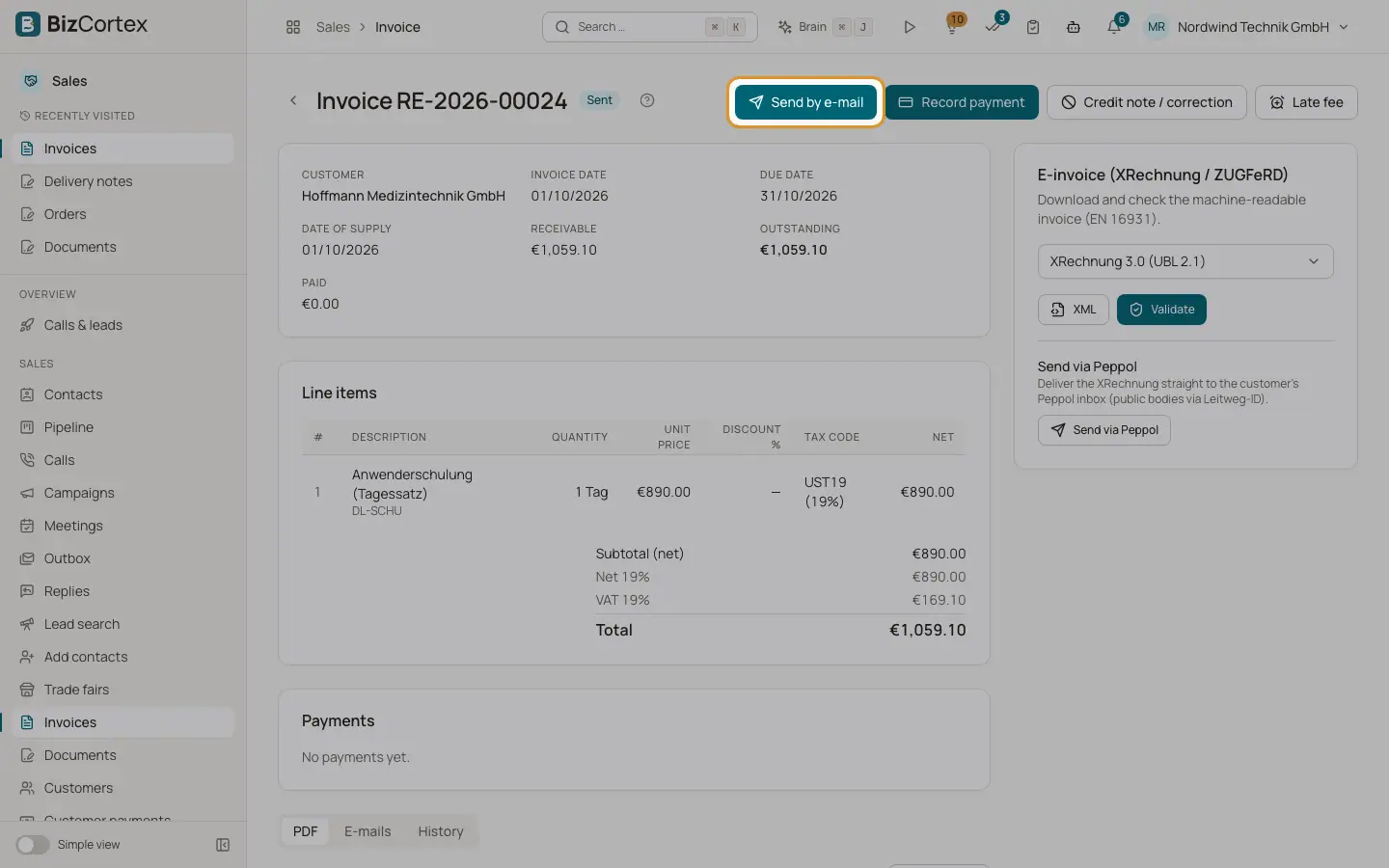
Chaque page de document dispose d’un bouton d’envoi ("Envoyer par email", ou "Valider et envoyer" sur un brouillon de facture). L’email utilise le modèle d’email correspondant, le PDF est joint et le texte contient le lien public où le client peut consulter, télécharger, accepter ou payer.
Qui peut l’utiliser
- Propriétaire
- Administrateur
- Comptable
- Ventes
Étapes
1. Ouvrir la boîte de dialogue
Cliquez sur "Envoyer par email".
2. Destinataires
Le champ Destinataires est prérempli avec l’email du client. Séparez plusieurs adresses par des virgules. Vide = le contact du document, puis l’email du client. Ajoutez des adresses dans "Copie (CC)".
3. Objet et message
Laissez Objet et Message vides pour utiliser le modèle d’email, ou saisissez votre propre texte.
4. Facture électronique
Pour les factures, activez "Joindre la facture électronique (XRechnung / ZUGFeRD)" pour ajouter la facture électronique au format du client.
5. Envoyer
Cliquez sur Envoyer. L’email apparaît dans l’onglet Emails avec le statut En file d’attente, Envoyé ou Échoué.
Champs et options
- Pièces jointes
Le PDF du document nommé d’après son numéro et, pour les factures, éventuellement le fichier de facture électronique.
- Mise en page du PDF
En tête de lettre avec votre logo, fenêtre d’adresse, bloc d’informations, repères de pliage, TVA par taux, mentions légales (autoliquidation, livraison intracommunautaire, exportation, petite entreprise) et conditions de paiement avec escompte, pied de page avec registre, données fiscales et bancaires, et numéros de page. En allemand ou en anglais selon la langue du document.
- CCI
Si les Paramètres des ventes contiennent une adresse en copie cachée, chaque email de document y est aussi envoyé.
Bon à savoir
- L’envoi d’un devis le fait passer au statut Envoyé. L’envoi d’une commande la confirme.
- Si le client n’a pas d’adresse email et que vous n’en saisissez pas, l’email ne peut pas être envoyé.
- Les PDF en anglais utilisent toujours le format numérique allemand.
Voir aussi
- Factures, devis et autres documents de vente
Les emails qui transmettent factures, avoirs, devis, confirmations de commande, bons de livraison et relevés.
- Votre signature email et votre signature manuscrite
Configurez votre signature texte pour les emails et votre signature dessinée pour les courriers, devis et confirmations de commande.
- Modèles d’email et journal des emails
Personnalisez les emails de chaque type de document et vérifiez ce qui a été envoyé.
- Liens publics des documents
Ce que voient les clients lorsqu’ils ouvrent le lien contenu dans un email de document.
- Factures électroniques émises
Téléchargez, validez et joignez des factures au format XRechnung, ZUGFeRD et dans d’autres formats électroniques.