La liste des factures
Retrouvez les factures par statut, type, client et date, et enregistrez des paiements depuis la liste.
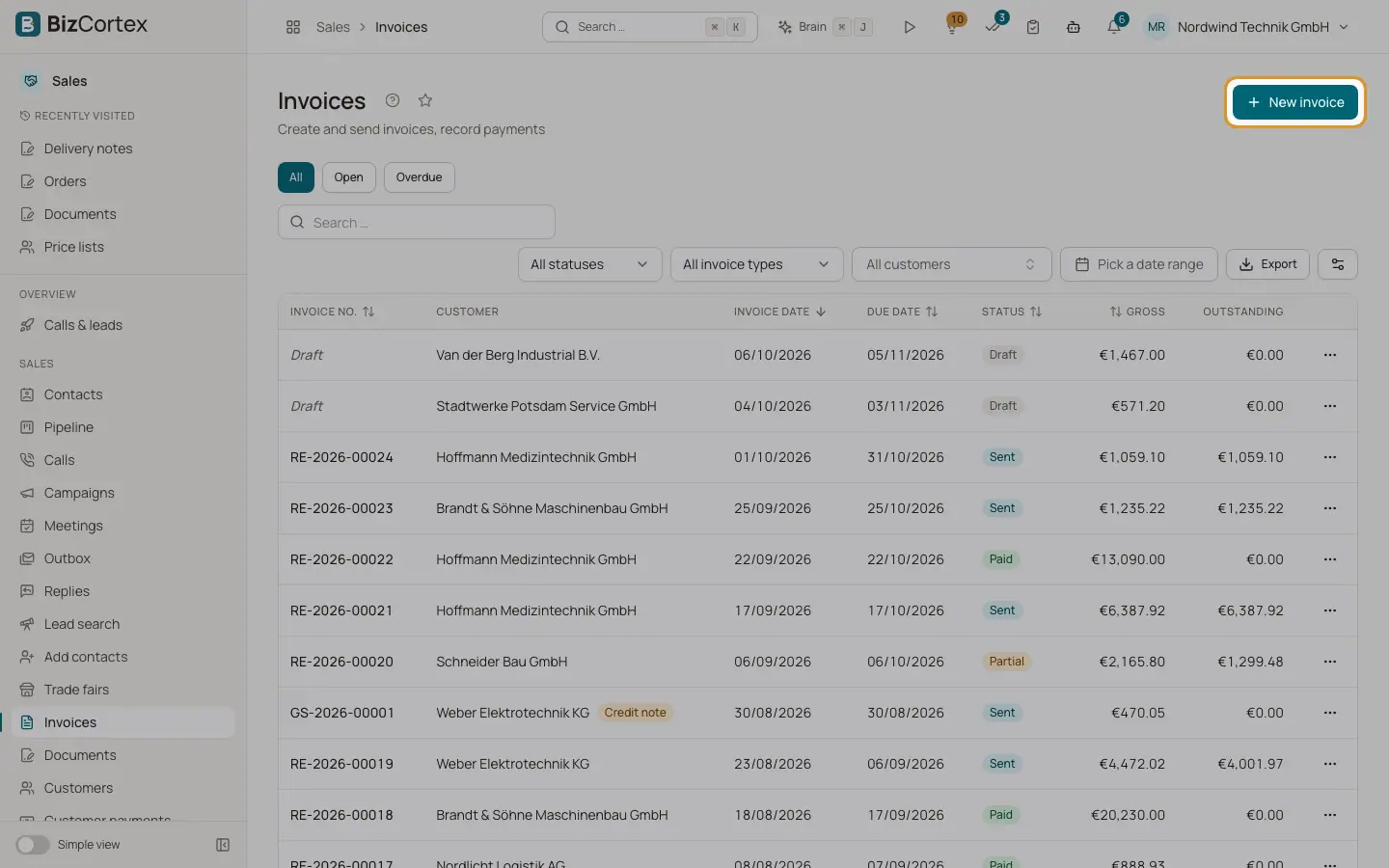
Ouvrez Ventes, Factures. C’est aussi la page d’accueil de Ventes. La liste affiche le N° de facture (les brouillons affichent "Brouillon"), le client avec un badge pour les types de facture particuliers, la date de facture, l’échéance, le statut, le montant TTC et le montant En attente de paiement.
Qui peut l’utiliser
- Propriétaire
- Administrateur
- Comptable
- Ventes
- Lecteur (lecture seule)
Étapes
1. Rédiger une nouvelle facture
Cliquez sur "Nouvelle facture". Si vous n’avez encore aucune facture, la page vide propose aussi "Commencer par un devis".
Champs et options
- Filtre rapide
Toutes, Ouvertes (tout ce qui reste à payer) et En retard.
- Filtre de statut
Brouillon, Envoyé, Consulté, Partiel, Payé, En retard, Annulé.
- Filtre de type de facture
Facture, Facture d’acompte, Facture partielle, Facture finale, Facture d’avoir.
- Client et période
Limitez la liste à un client ou à une plage de dates de facture.
- Menu de ligne
Afficher, Modifier (brouillons uniquement) et "Enregistrer un paiement" (factures ouvertes uniquement).
Bon à savoir
- Consulté signifie que le client a ouvert la facture dans le portail ou via le lien public.
- Les factures passent automatiquement au statut En retard grâce à une tâche quotidienne en arrière plan dès que leur échéance est dépassée.
Voir aussi
- Valider une facture
Contrôlez les mentions obligatoires, validez la facture et comprenez pourquoi une facture émise est verrouillée.
- Enregistrer les paiements clients
Comptabilisez l’argent reçu, affectez ces montants aux factures, accordez des escomptes et conservez le reste en crédit.