Kreditnotaer og kanselleringer
Kanseller en faktura helt eller korriger enkeltlinjer med en kreditnota.
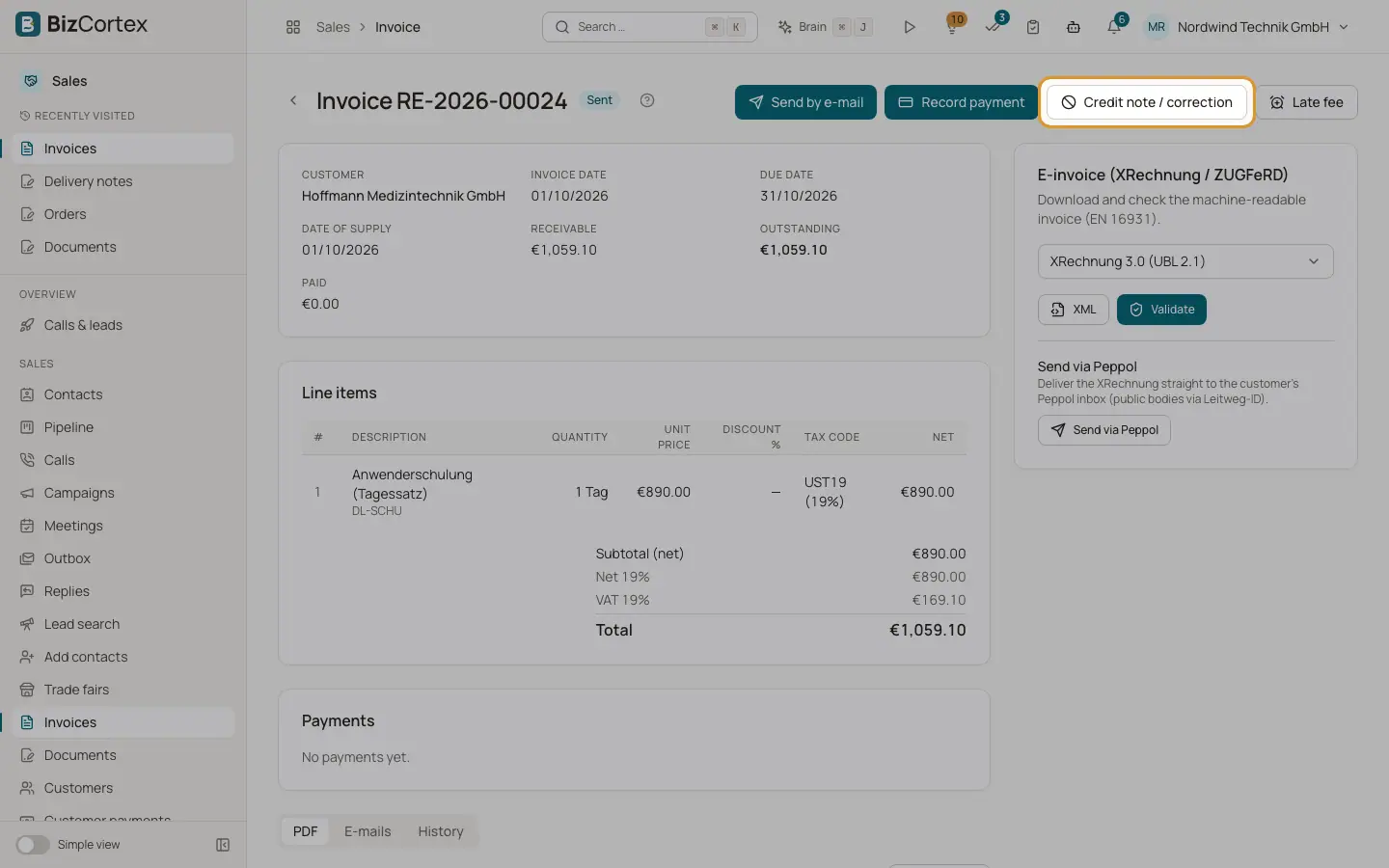
Utstedte fakturaer blir aldri endret eller slettet. For å kansellere eller korrigere en faktura åpner du den og klikker "Kreditnota / korrigering". Kreditnotaen får sitt eget GS nummer og reduserer fakturaens åpne beløp. Hvis kreditten er større enn det åpne beløpet, blir overskuddet kundekreditt.
Hvem kan bruke dette
- Eier
- Administrator
- Regnskapsfører
- Salg
Steg
1. Åpne dialogboksen
Klikk "Kreditnota / korrigering" på en utstedt faktura.
2. Velg omfanget
"Annuller helt" reverserer hele fakturaen nøyaktig. Med "Korriger delvis" velger du per linje: Ingen, Returnert mengde eller Prisreduksjon per enhet, og skriver inn mengden eller beløpet per enhet.
3. Begrunnelse og dato
Skriv inn en begrunnelse og kreditnotaens dato.
4. Opprett
Klikk "Opprett kreditnota". Kreditnotaen åpnes; den viser en lenke til den opprinnelige fakturaen.
Greit å vite
- En full kansellering setter den opprinnelige fakturaen til Kansellert.
- En faktura som ble gjort opp med kontantrabatt, kan ikke kanselleres helt. Bruk en delvis kreditnota i stedet.
- Hvis selskapet ditt bruker en godkjenningsflyt for kreditnotaer, går forespørselen først til godkjennerne. Godkjenningspanelet på fakturaen viser statusen. Kreditnotaen opprettes først etter godkjenning; et avslag oppretter ingenting.
- Kreditnotaer kan ennå ikke sendes på epost fra fakturasiden, og kortet Efaktura vises ikke for kreditnotaer.
Relatert
- Kundekreditt
Bruk eller tilbakebetal kreditt fra overbetalinger og kreditnotaer.
- Ferdigstille en faktura
Kontroller de obligatoriske opplysningene, ferdigstill, og forstå hvorfor en utstedt faktura er låst.