Tilbud
Opprett, send og følg opp tilbud til de er godtatt.
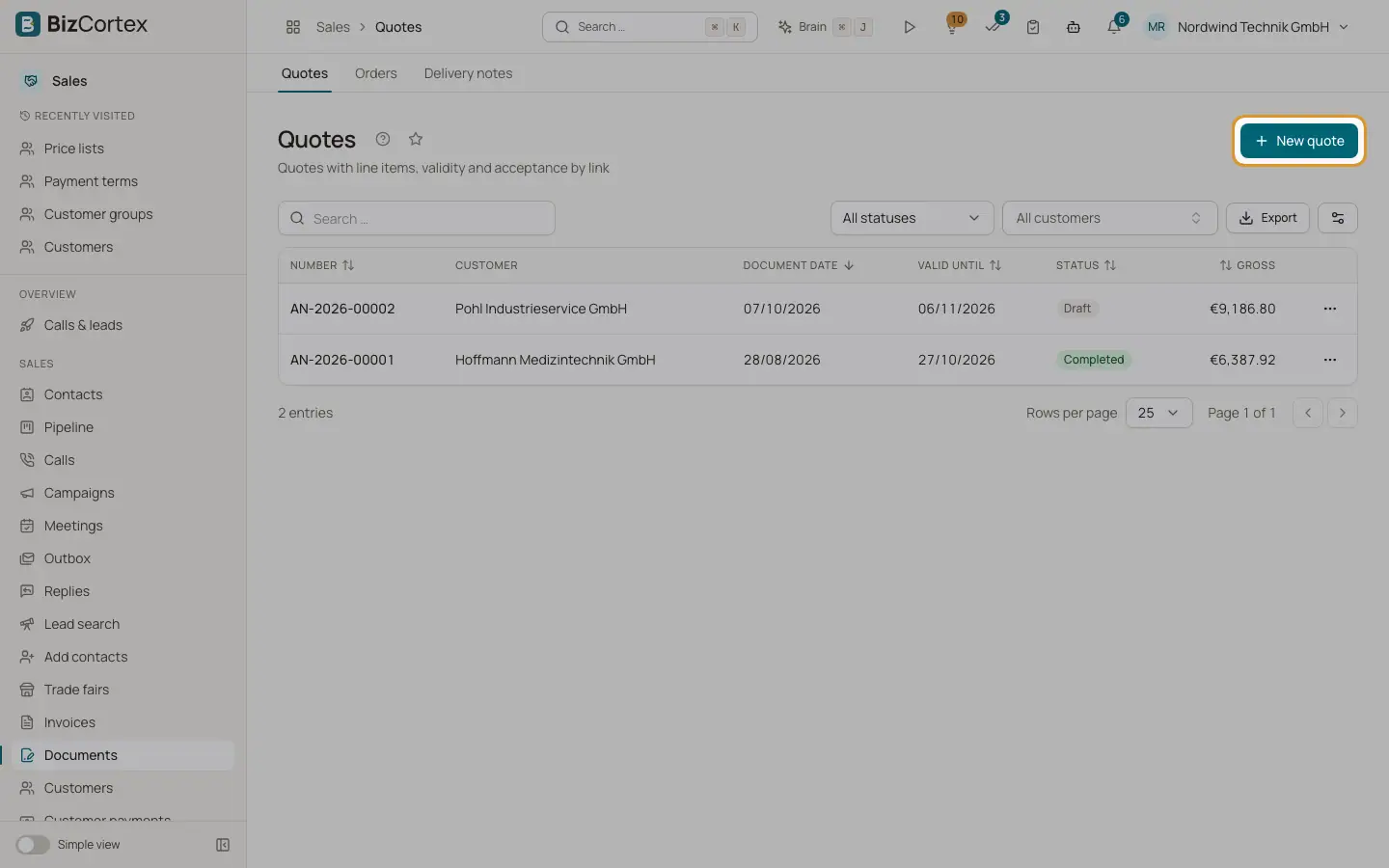
Åpne Dokumenter, Tilbud. Listen viser nummer, kunde, dato, Gyldig til, status og bruttosum. Filtrer etter status og kunde. Klikk "Nytt tilbud" for å opprette et i redigeringsverktøyet.
På tilbudssiden avhenger knappene av statusen. Utkast: Rediger, Slett, "Send på epost", Godta, Avslå, "Til ordre", Fakturer. Sendt: "Send på epost" på nytt, Godta, Avslå, "Send til signering", "Til ordre", Fakturer, Kanseller.
Hvem kan bruke dette
- Eier
- Administrator
- Regnskapsfører
- Salg
- Leser (bare lesetilgang)
Steg
1. Send tilbudet
Klikk "Send på epost". PDFen og en offentlig lenke sendes på epost, og tilbudet får status Sendt.
2. Registrer svaret
Klikk Godta og fyll ut "Godtatt av (navn)", eller Avslå og skriv inn en begrunnelse. Det er bare mulig å godta før tilbudet er utløpt.
3. Gå videre
Klikk "Til ordre" eller Fakturer for å overta linjene.
Felt og valg
- Godtatt den, Avslått den
Vises på tilbudet sammen med navnet eller begrunnelsen.
- Fanen PDF
Forhåndsvisning og nedlasting av tilbudets PDF.
- Fanen Eposter
Alle eposter som er sendt for dette tilbudet, med mottakere, emne, vedlegg og status.
- Fanen Historikk
Alle endringer.
Tips
- Kundene kan selv godta eller avslå via den offentlige lenken eller i kundeportalen. Navnet deres lagres sammen med aksepten.
Relatert
- Send et tilbud til signering
La kunden signere et tilbud elektronisk; signeringen godtar tilbudet.
- Fra tilbud til faktura
Hvordan tilbud, ordrer, følgesedler og fakturaer henger sammen, også ved delmengder.
- Sende dokumenter på epost
Send tilbud, ordrer, følgesedler og fakturaer på epost med PDF, elektronisk faktura og offentlig lenke.