Offerter
Skapa, skicka och följ upp offerter tills de accepteras.
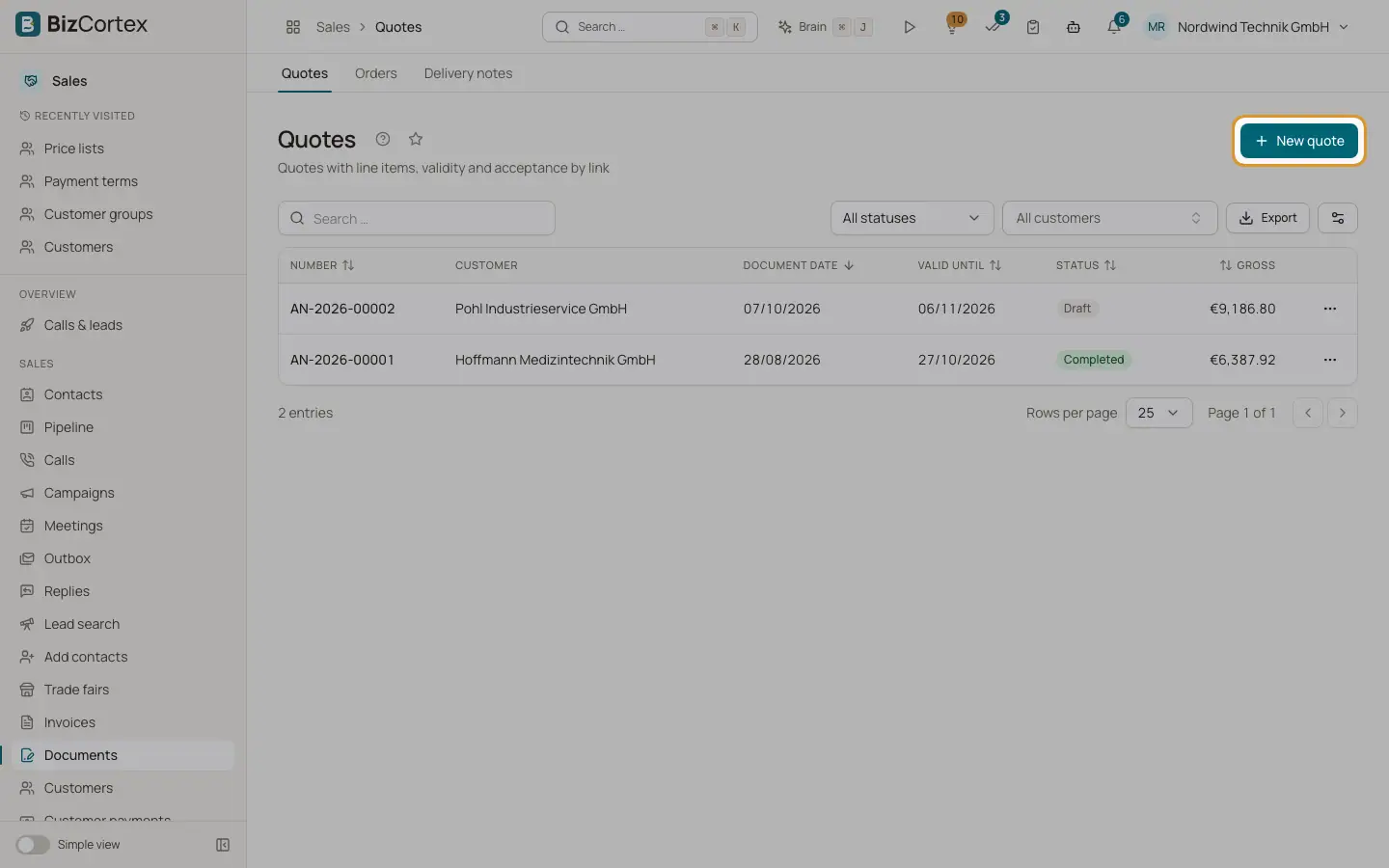
Öppna Dokument, Offerter. Listan visar nummer, kund, datum, Giltig till, status och bruttosumma. Filtrera på status och kund. Klicka på "Ny offert" för att skapa en i redigeraren.
På offertsidan beror knapparna på statusen. Utkast: Redigera, Ta bort, "Skicka via mejl", Acceptera, Avslå, "Till order", Faktura. Skickad: "Skicka via mejl" igen, Acceptera, Avslå, "Skicka för signering", "Till order", Faktura, Annullera.
Vem kan använda detta
- Ägare
- Administratör
- Redovisningsekonom
- Försäljning
- Läsare (endast läsning)
Steg
1. Skicka offerten
Klicka på "Skicka via mejl". PDF filen och en offentlig länk mejlas och offerten blir Skickad.
2. Registrera beslutet
Klicka på Acceptera och ange "Accepterad av (namn)", eller på Avslå och ange en orsak. Det går bara att acceptera innan offerten har gått ut.
3. Fortsätt
Klicka på "Till order" eller Faktura för att ta över raderna.
Fält och alternativ
- Accepterad den, Avslagen den
Visas på offerten tillsammans med namnet eller orsaken.
- Fliken PDF
Förhandsvisning och nedladdning av offertens PDF.
- Fliken Mejl
Alla mejl som har skickats för den här offerten med mottagare, ämne, bilagor och status.
- Fliken Historik
Alla ändringar.
Tips
- Kunder kan själva acceptera eller avslå via den offentliga länken eller i kundportalen. Deras namn sparas tillsammans med accepterandet.
Relaterat
- Skicka en offert för signering
Låt kunden signera en offert elektroniskt; signeringen accepterar offerten.
- Från offert till faktura
Hur offerter, order, följesedlar och fakturor hänger ihop, inklusive delmängder.
- Skicka dokument via mejl
Mejla offerter, order, följesedlar och fakturor med PDF, elektronisk faktura och offentlig länk.