Angebote
Angebote erstellen, versenden und nachverfolgen, bis sie angenommen sind.
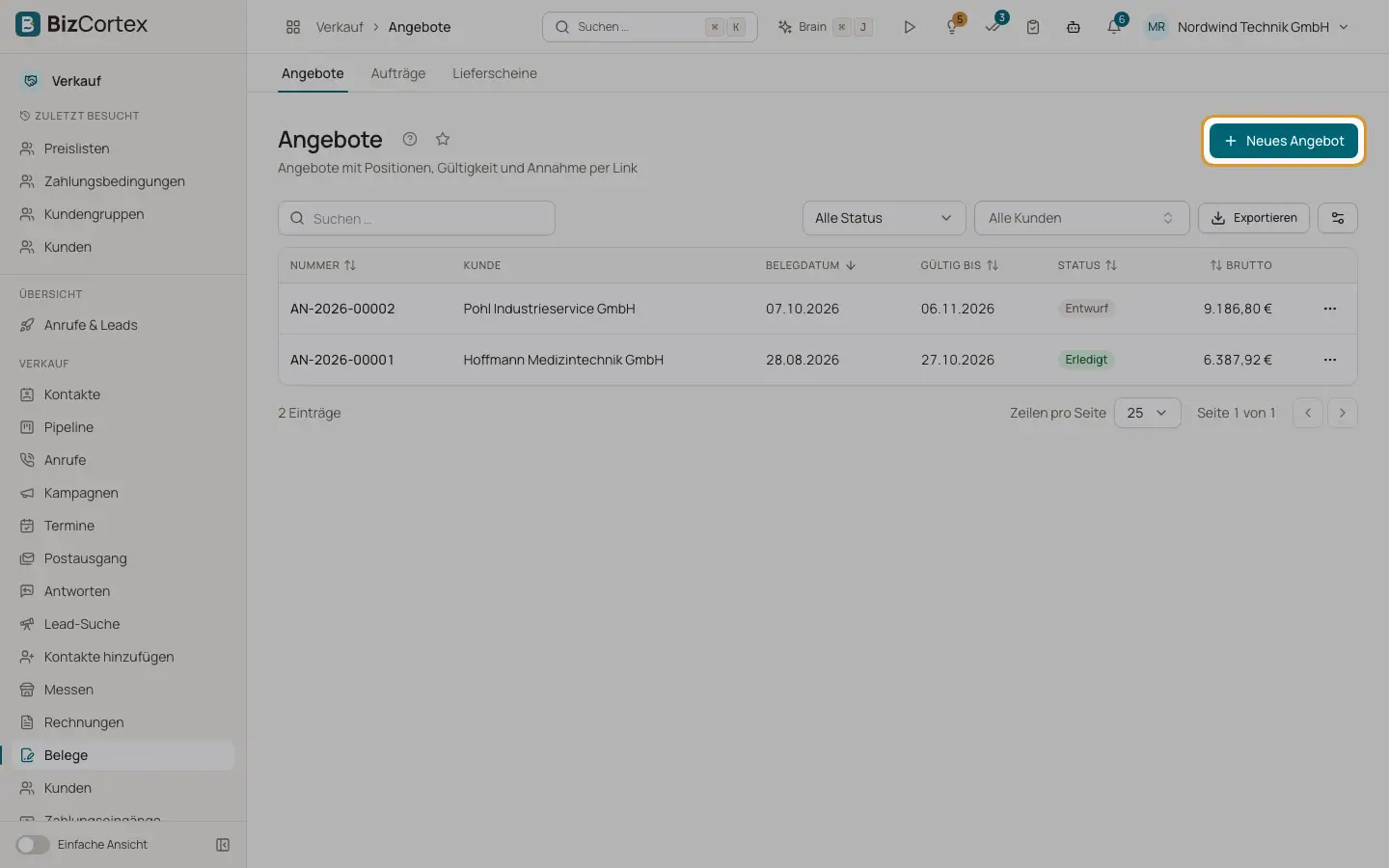
Öffnen Sie Belege, Angebote. Die Liste zeigt Nummer, Kunde, Datum, Gültig bis, Status und Bruttosumme. Filtern Sie nach Status und Kunde. Klicken Sie auf "Neues Angebot", um im Editor eines anzulegen.
Auf der Angebotsseite hängen die Schaltflächen vom Status ab. Entwurf: Bearbeiten, Löschen, "Per EMail senden", Annehmen, Ablehnen, "In Auftrag", Rechnung. Versendet: erneut "Per EMail senden", Annehmen, Ablehnen, "Zur Unterschrift senden", "In Auftrag", Rechnung, Stornieren.
Wer kann das nutzen
- Inhaber
- Administrator
- Buchhaltung
- Vertrieb
- Nur Lesen (nur ansehen)
Schritte
1. Das Angebot versenden
Klicken Sie auf "Per EMail senden". Das PDF und ein öffentlicher Link werden per EMail versendet, und das Angebot wird Versendet.
2. Die Entscheidung erfassen
Klicken Sie auf Annehmen und geben Sie "Angenommen durch (Name)" ein, oder auf Ablehnen und geben Sie einen Grund ein. Annehmen ist nur möglich, solange das Angebot nicht abgelaufen ist.
3. Weitermachen
Klicken Sie auf "In Auftrag" oder Rechnung, um die Positionen zu übernehmen.
Felder und Optionen
- Angenommen am, Abgelehnt am
Werden auf dem Angebot mit dem Namen oder dem Grund angezeigt.
- Reiter PDF
Vorschau und Download des Angebots als PDF.
- Reiter EMails
Jede für dieses Angebot gesendete EMail mit Empfängern, Betreff, Anhängen und Status.
- Reiter Verlauf
Alle Änderungen.
Tipps
- Kunden können über den öffentlichen Link oder im Kundenportal selbst annehmen oder ablehnen. Ihr Name wird mit der Annahme gespeichert.
Verwandte Seiten
- Ein Angebot zur Unterschrift senden
Lassen Sie den Kunden ein Angebot elektronisch unterschreiben; die Unterschrift nimmt das Angebot an.
- Vom Angebot zur Rechnung
Wie Angebote, Aufträge, Lieferscheine und Rechnungen zusammenhängen, einschließlich Teilmengen.
- Belege per EMail versenden
Angebote, Aufträge, Lieferscheine und Rechnungen mit PDF, elektronischer Rechnung und öffentlichem Link per EMail versenden.