Eine Rechnung festschreiben
Die Pflichtangaben prüfen, festschreiben und verstehen, warum eine gestellte Rechnung gesperrt ist.
Eine neue Rechnung ist ein Entwurf: Sie hat keine Nummer, keine Buchung und kann geändert oder gelöscht werden. Durch das Festschreiben wird sie zu einem rechtlich wirksamen Beleg. BizCortex prüft die Pflichtangaben, vergibt die nächste lückenlose Nummer (RE, das Jahr und eine laufende Nummer), bucht sie ins Hauptbuch, erzeugt den öffentlichen Link und setzt den Status auf Versendet.
Ab dann ist die Rechnung gesperrt und kann nicht mehr bearbeitet werden (GoBD). Korrekturen erfolgen über eine Gutschrift; die Rechnung selbst bleibt unverändert.
Wer kann das nutzen
- Inhaber
- Administrator
- Buchhaltung
- Vertrieb
Schritte
1. Den Entwurf öffnen
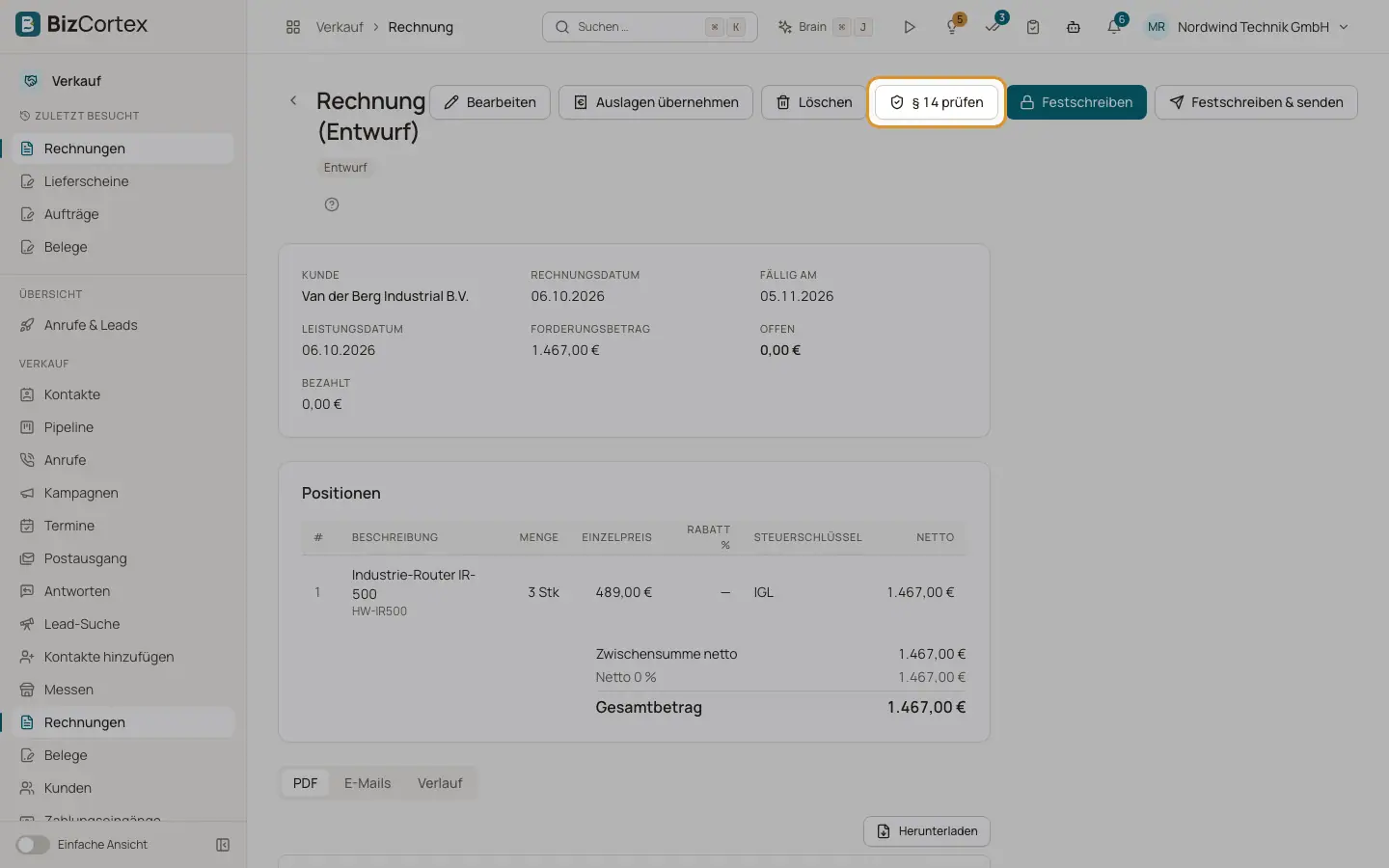
Öffnen Sie die Rechnung. Schaltflächen eines Entwurfs: Bearbeiten, "Auslagen übernehmen", Löschen, "§ 14 prüfen", Festschreiben und "Festschreiben & senden".
2. Die Pflichtangaben prüfen
Klicken Sie auf "§ 14 prüfen". Ein Kasten zeigt, ob alle Pflichtangaben vorhanden sind, mit einer Liste der fehlenden Angaben und Hinweisen.
3. Festschreiben
Klicken Sie auf Festschreiben und bestätigen Sie, oder auf "Festschreiben & senden", um in einem Schritt festzuschreiben und per EMail zu versenden. Fehlen Angaben und ist die Prüfung erzwungen, sehen Sie "Die Rechnung kann nicht festgeschrieben werden" mit der Liste der Probleme.
4. Mit der gestellten Rechnung arbeiten
Gestellte Rechnungen zeigen je nach Status "Per EMail senden", "Zahlung erfassen", "Gutschrift / Korrektur" und "Verspätungsgebühr".
Felder und Optionen
- Karte Details
Kunde, Rechnungsdatum, Fälligkeit, Leistungsdatum oder Leistungszeitraum, Forderungsbetrag, Offen, Bezahlt und, sofern vorhanden, Gutgeschrieben, Gewährtes Skonto, Skonto (Prozentsatz bis Datum), Bestellnummer des Kunden, Leitweg ID, Wechselkurs, Ursprungsrechnung, Bezugsrechnung und Mahnstufe.
- Positionen
Positionen, Summen je Steuersatz und bei Schlussrechnungen die abgezogenen Abschlagsrechnungen mit dem verbleibenden Zahlbetrag.
- Karte Zahlungen
Jede Zahlung mit Datum, Referenz, Betrag und Skonto. Stornierte Zahlungen sind durchgestrichen.
- Reiter PDF, EMails, Verlauf
PDF Vorschau und Download, das EMail Protokoll und der Änderungsverlauf.
- Karte ERechnung
Die elektronische Rechnung herunterladen, validieren und versenden. Siehe Ausgehende elektronische Rechnungen.
Gut zu wissen
- In Deutschland umfasst die Prüfung Ihren Namen und Ihre Anschrift, Steuernummer oder USt IdNr., Name und Anschrift des Empfängers (bis 250 Euro brutto nicht nötig), Datum, Nummer, Leistungsdatum, Menge und Bezeichnung je Position, Nettobetrag, Steuersatz und Steuer je Satz sowie die USt IdNr. des Kunden bei Reverse Charge und innergemeinschaftlichen Lieferungen. Abweichungen zwischen steuerlicher Behandlung und Steuerschlüsseln sind nur Warnungen.
- Außerhalb Deutschlands läuft stattdessen eine allgemeine Prüfung nach EN 16931 plus die Regeln Ihres Länderpakets.
- Zum Festschreiben ist das Recht zum Freigeben von Verkaufsrechnungen nötig (Inhaber, Administrator, Buchhaltung und Vertrieb haben es).
- Sie können die Erzwingung in den Verkaufseinstellungen ausschalten, dann können aber unvollständige Rechnungen gestellt werden.
Verwandte Seiten
- Gutschriften und Stornierungen
Eine Rechnung vollständig stornieren oder einzelne Positionen mit einer Gutschrift korrigieren.
- Belege per EMail versenden
Angebote, Aufträge, Lieferscheine und Rechnungen mit PDF, elektronischer Rechnung und öffentlichem Link per EMail versenden.
- Verkaufseinstellungen
Alle Einstellungen für Rechnungen, Mahnwesen, Gebühren, Links und EMail Versand.