Eine Rechnung über Peppol senden
Den Empfänger prüfen, die Übermittlung anlegen und senden, Schritt für Schritt.
Der Versand über Peppol erfolgt an zwei Stellen: Die Rechnung legt eine Übermittlung an, und die Übermittlung wird unter Finanzen, Übermittlungen geprüft und gesendet. Jede Peppol Zustellung wird unveränderbar mit ihrer Quittung archiviert.
Wer kann das nutzen
- Inhaber
- Administrator
- Buchhaltung
- Vertrieb
Schritte
1. Die Rechnung öffnen
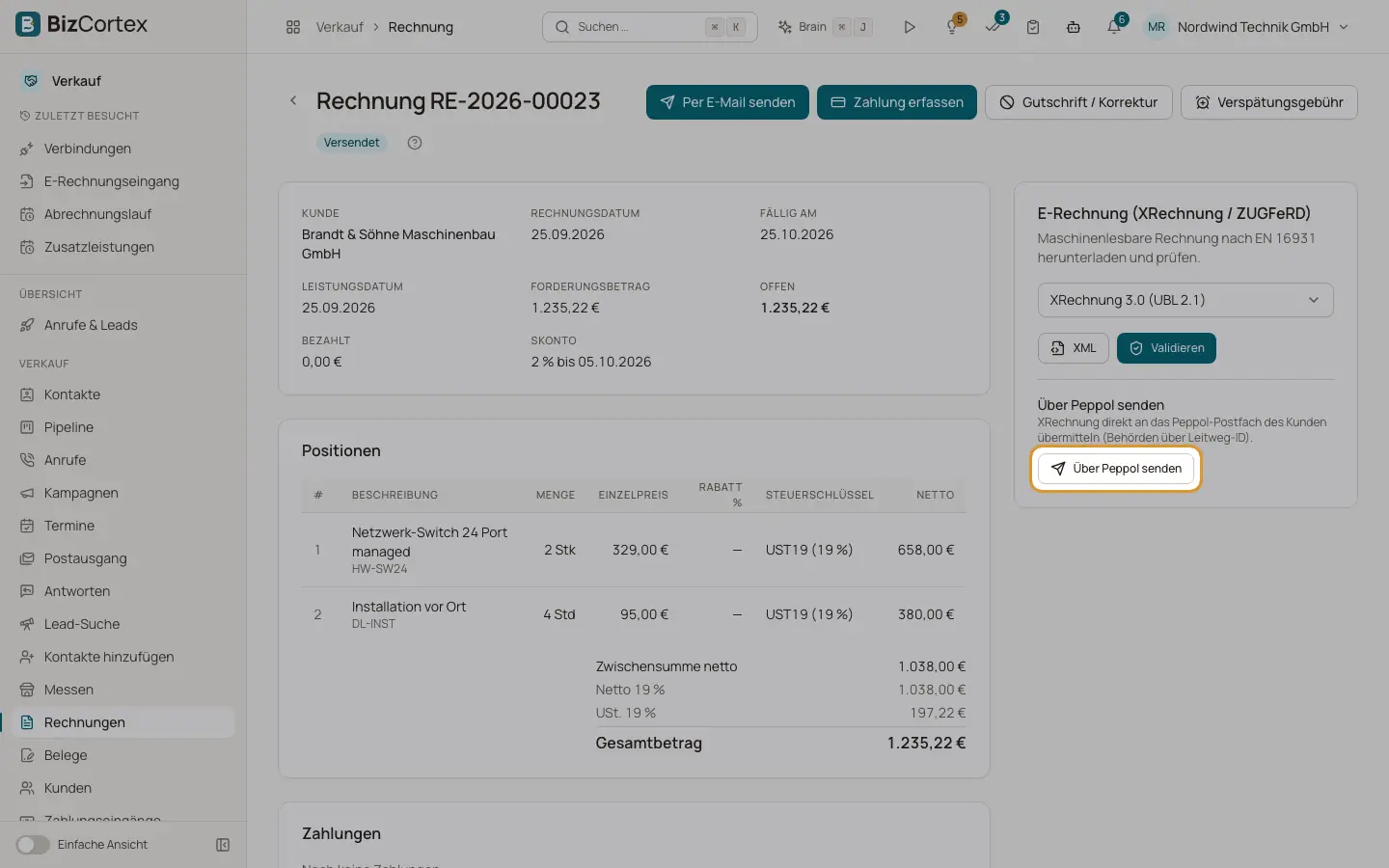
Öffnen Sie eine gestellte Rechnung. Suchen Sie in der Karte ERechnung "Über Peppol senden".
2. Den Empfänger prüfen
Klicken Sie auf "Über Peppol senden". BizCortex sucht den Kunden im Peppol Netzwerk und zeigt "Empfänger ist im Peppol Netz erreichbar" oder "Empfänger ist im Peppol Netz nicht erreichbar", die Peppol ID und ihre Herkunft (die ERechnungsadresse des Kunden, die Leitweg ID mit Schema 0204 oder manuell eingegeben). Ein Hinweis "Testmodus (Sandbox)" erscheint, wenn die Verbindung im Testmodus ist.
3. Die Übermittlung anlegen
Klicken Sie auf "Übermittlung anlegen". BizCortex erzeugt die elektronische Rechnung (in Deutschland XRechnung UBL, sonst Peppol BIS 3) und öffnet die neue Übermittlung.
4. Prüfen
Klicken Sie auf der Übermittlung auf Prüfen. Das Prüfergebnis listet Fehler und Warnungen: fehlende Absenderkennung oder Empfängerkennung, falsche Syntax, Regeln der EN 16931 und bei XRechnung den KoSIT Validator.
5. Freigeben und senden
Klicken Sie auf "Freigeben & senden" und bestätigen Sie. Im Testmodus lautet der Dialog "Im Testmodus senden", im Livebetrieb "Verbindlich senden", was rechtlich verbindlich ist.
6. Den Status verfolgen
Der Status wechselt von In Warteschlange über Wird gesendet zu Übermittelt, dann zu Angenommen oder Abgelehnt. BizCortex fragt das Ergebnis automatisch bei Storecove ab. "Daten herunterladen" und "Quittung herunterladen" liefern die gesendete Datei und den Zustellnachweis.
Felder und Optionen
- Status der Übermittlung
Entwurf, Geprüft, In Warteschlange, Wird gesendet, Übermittelt, Angenommen, Abgelehnt, Fehler (kann erneut gesendet werden), Zurückgezogen.
- Zurückziehen
Schließt eine Übermittlung, bevor sie gesendet wird. Die archivierten Daten bleiben erhalten.
Gut zu wissen
- Ein zweiter Klick auf "Übermittlung anlegen" liefert die vorhandene offene Übermittlung, statt eine neue anzulegen.
- Ist Peppol nicht eingerichtet, erhalten Sie eine Meldung mit Verweis auf Verbindungen.
- Freigeben & senden erfordert das Recht zum Freigeben von Verkaufsrechnungen.
- Gutschriften können noch nicht von der Rechnungsseite aus über Peppol gesendet werden.
Verwandte Seiten
- Übermittlungen und Verbindungen
Eine Liste von allem, was BizCortex an Finanzämter, Netzwerke, Banken und Ihre Steuerberatung sendet, mit Status, Quittung und Verlauf, dazu die Verbindungseinstellungen.
- Peppol einrichten
BizCortex über Storecove mit dem Peppol Netzwerk verbinden.
- Ausgehende elektronische Rechnungen
XRechnung, ZUGFeRD und weitere Formate elektronischer Rechnungen herunterladen, validieren und anhängen.