Presupuestos
Cree, envíe y haga el seguimiento de los presupuestos hasta que se acepten.
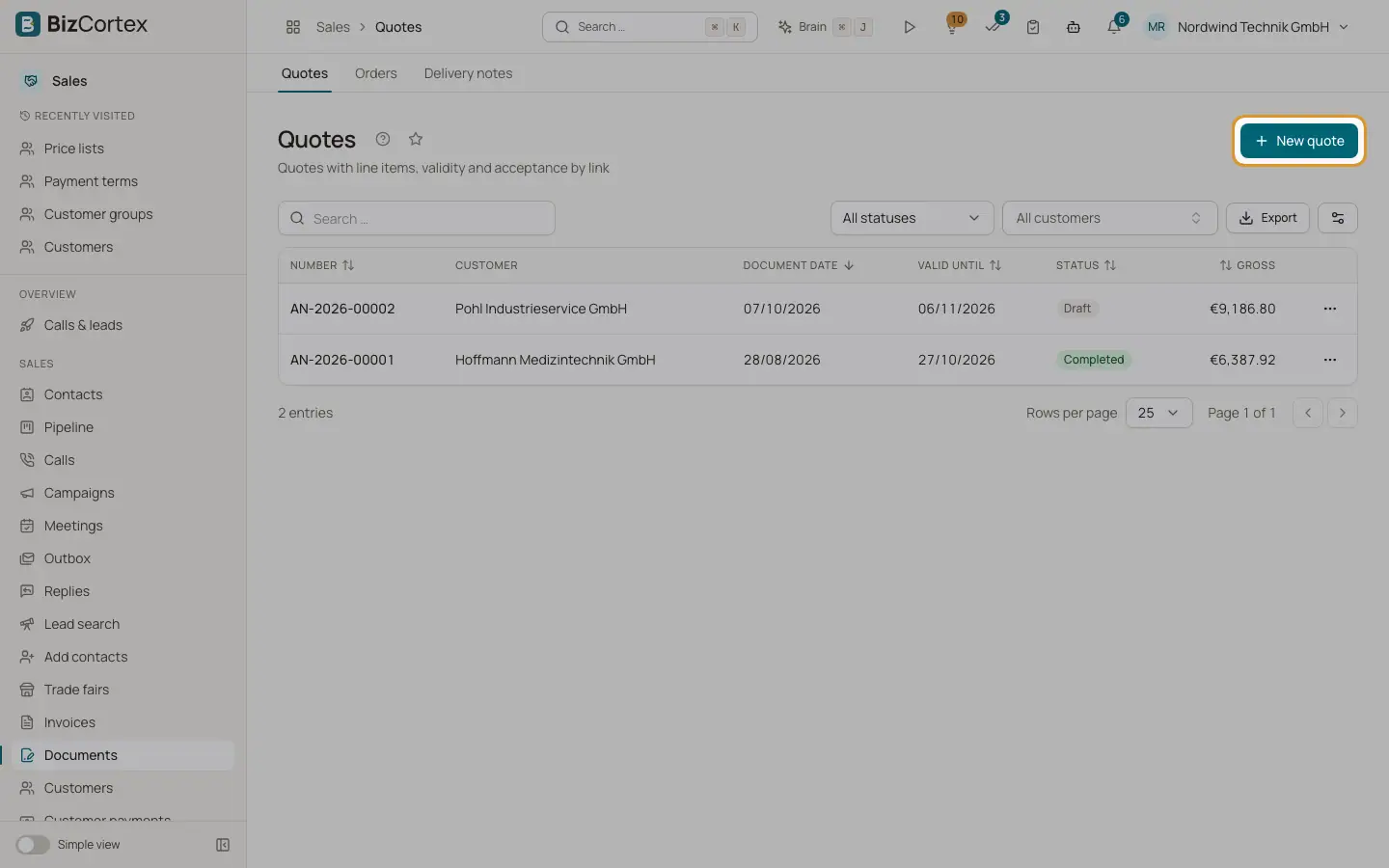
Abra Documentos, Presupuestos. La lista muestra el número, el cliente, la fecha, Válido hasta, el estado y el total bruto. Filtre por estado y por cliente. Haga clic en «Nuevo presupuesto» para crear uno en el editor.
En la página del presupuesto, los botones dependen del estado. Borrador: Editar, Eliminar, «Enviar por correo electrónico», Aceptar, Rechazar, «A pedido», Factura. Enviado: «Enviar por correo electrónico» de nuevo, Aceptar, Rechazar, «Enviar para firma», «A pedido», Factura, Anular.
Quién puede usarlo
- Propietario
- Administrador
- Contable
- Ventas
- Lector (solo lectura)
Pasos
1. Enviar el presupuesto
Haga clic en «Enviar por correo electrónico». Se envían por correo el PDF y un enlace público, y el presupuesto pasa a Enviado.
2. Registrar la decisión
Haga clic en Aceptar e introduzca «Aceptado por (nombre)», o en Rechazar e introduzca un motivo. Solo se puede aceptar antes de que el presupuesto haya caducado.
3. Continuar
Haga clic en «A pedido» o en Factura para trasladar las líneas.
Campos y opciones
- Aceptado el, Rechazado el
Se muestran en el presupuesto con el nombre o el motivo.
- Pestaña PDF
Vista previa y descarga del PDF del presupuesto.
- Pestaña Correos
Cada correo electrónico enviado para este presupuesto, con destinatarios, asunto, adjuntos y estado.
- Pestaña Historial
Todos los cambios.
Consejos
- Los clientes pueden aceptar o rechazar por sí mismos en el enlace público o en el portal de clientes. Su nombre se guarda junto con la aceptación.
Relacionado
- Enviar un presupuesto para firma
Deje que el cliente firme un presupuesto electrónicamente; al firmar, el presupuesto queda aceptado.
- Del presupuesto a la factura
Cómo se relacionan presupuestos, pedidos, albaranes y facturas, incluidas las cantidades parciales.
- Enviar documentos por correo electrónico
Envíe por correo electrónico presupuestos, pedidos, albaranes y facturas con PDF, factura electrónica y enlace público.