Portal de clientes: qué ven los clientes
Las páginas y acciones de que disponen sus clientes en el portal.
El portal muestra el nombre de su empresa y la navegación Resumen, Facturas, Presupuestos, Pagos, Extracto y Dirección de facturación. Los clientes solo ven documentos de su propia empresa, nunca borradores.
Quién puede usarlo
- Contactos de clientes con acceso al portal
Pasos
1. Iniciar sesión
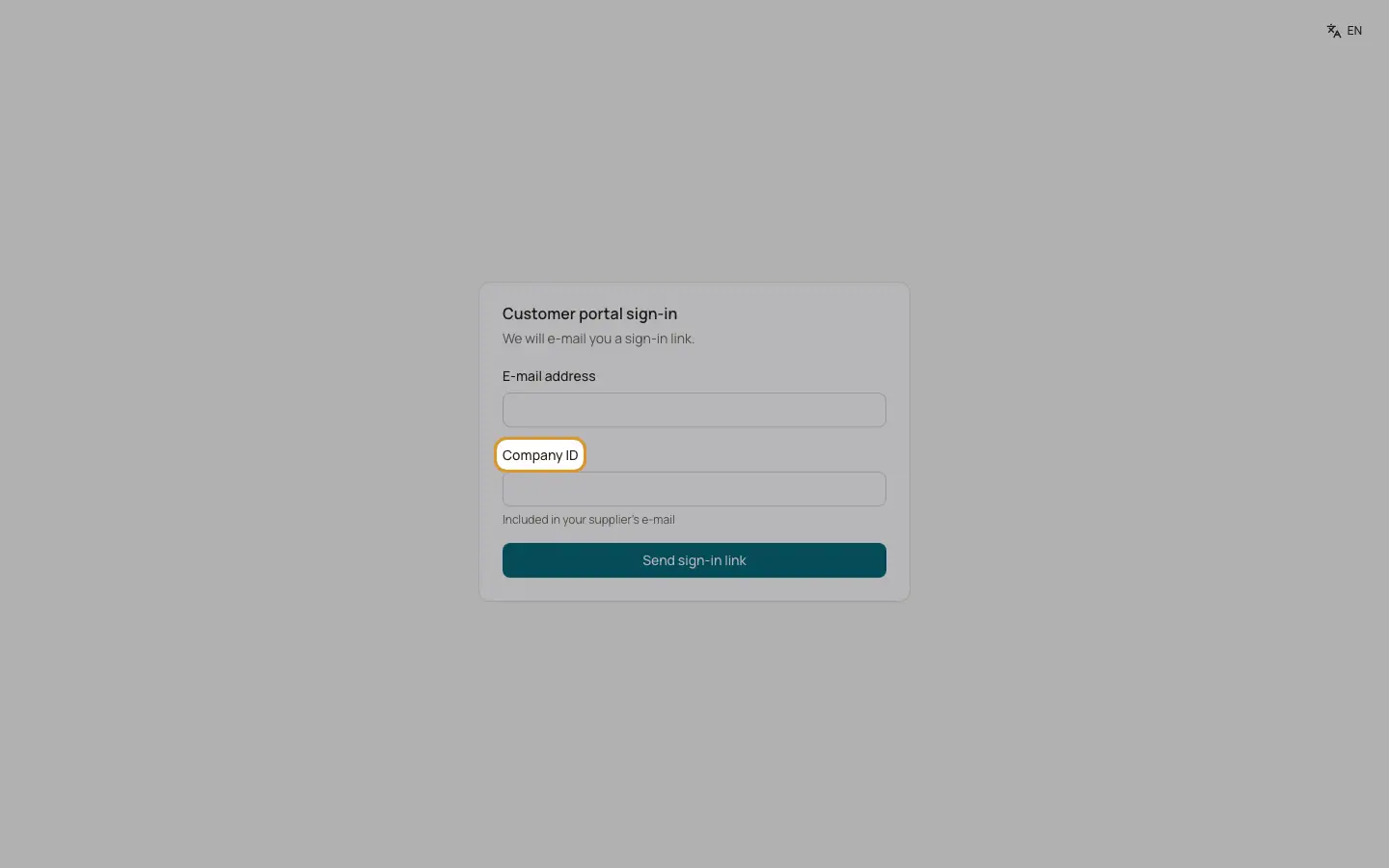
En la página de inicio de sesión, el cliente introduce su dirección de correo electrónico y el ID de empresa (incluido en su correo; los enlaces de BizCortex lo rellenan). Hace clic en «Enviar enlace de acceso» y abre el enlace del correo.
2. Resumen
Muestra el importe pendiente, el número de facturas abiertas y cuántas están vencidas, el saldo de crédito, las facturas abiertas con sus vencimientos y los últimos presupuestos.
3. Facturas
Enumera las facturas emitidas y las facturas rectificativas con número, tipo, fecha, vencimiento, importe pendiente y estado. La página de la factura muestra los totales, los importes pagados y pendientes, la tarjeta Pagar en línea, las líneas y el PDF con «Descargar PDF».
4. Presupuestos
Enumera los presupuestos enviados. Un presupuesto enviado y vigente se puede aceptar («Aceptar presupuesto», introducir «Tu nombre», «Aceptar (vinculante)») o rechazar con un motivo opcional.
5. Pagos
Muestra los pagos y los reembolsos con fecha, tipo, forma de pago, referencia e importe.
6. Extracto
Elija un periodo para ver el saldo inicial, el saldo final, el saldo de crédito, todos los movimientos con el saldo acumulado y el PDF del extracto.
7. Dirección de facturación
El cliente puede cambiar la empresa o el nombre, el complemento, la calle, el código postal, la ciudad y el país (código de dos letras). La nueva dirección se imprime en las facturas futuras.
8. Cerrar sesión
El botón Cerrar sesión termina la sesión.
Conviene saber
- Por motivos de privacidad, la página de inicio de sesión muestra siempre el mismo mensaje, esté o no habilitada la dirección.
- Al abrir una factura en el portal, esta pasa a Visto.
- Si no hay ningún proveedor de pago activo, el portal indica «El pago en línea no está disponible por el momento.»
Relacionado
- Portal de clientes
Lo que ven y hacen los clientes en el portal: facturas, presupuestos, pagos, extracto y dirección de facturación.
- Portal de clientes: dar acceso
Invite a los contactos de los clientes al portal de autoservicio.
- Enlaces de pago y pagos en línea
Cómo pagan los clientes en línea y cómo se contabiliza el pago automáticamente.