Firma electrónica: el asistente de envío
Suba el documento, añada firmantes, coloque los campos y envíe.
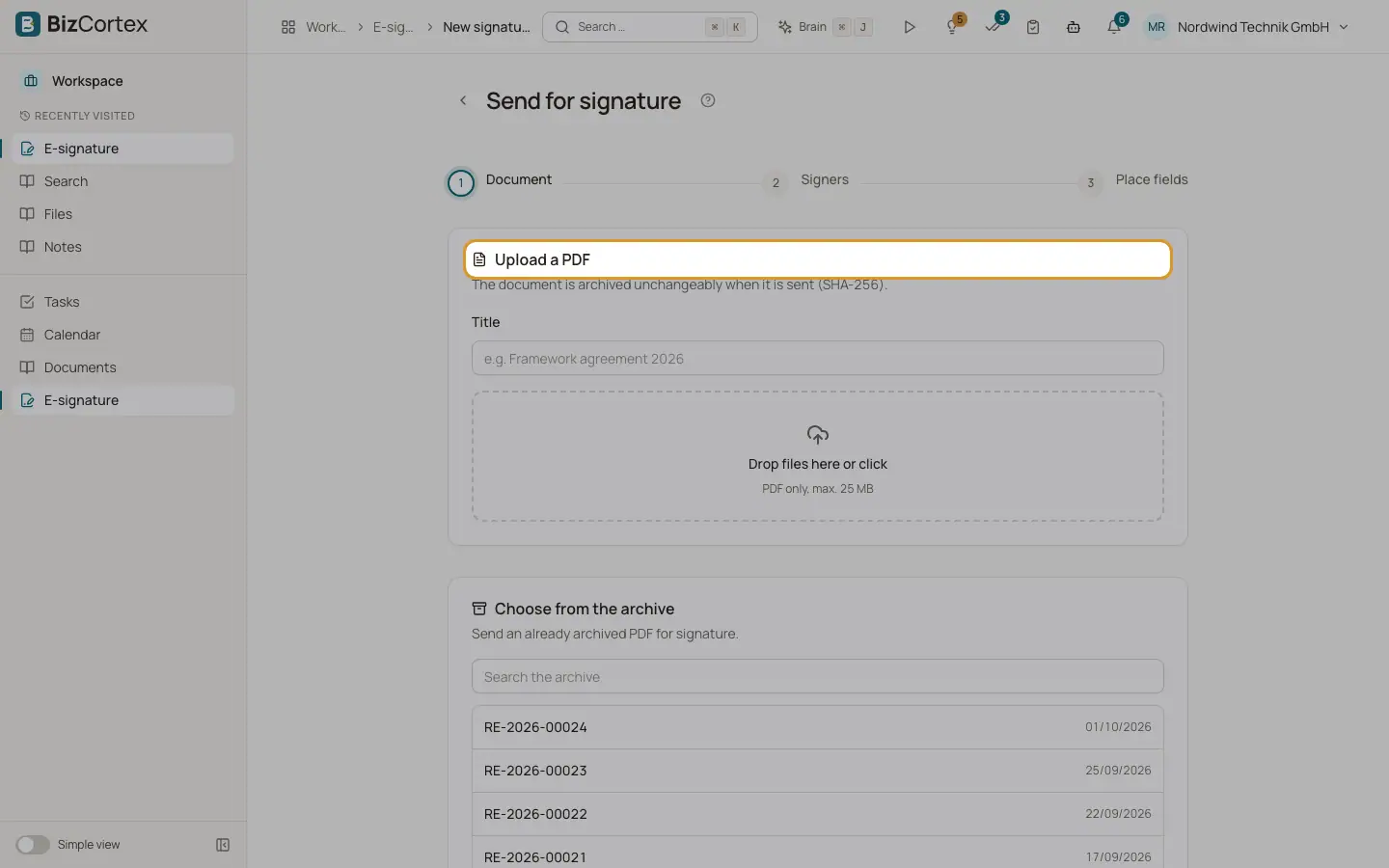
El asistente «Enviar para firmar» tiene tres pasos: Documento, Firmantes y Colocar campos. Se va guardando un borrador a medida que avanza («Borrador guardado»), de modo que puede salir y volver con «Continuar editando».
Quién puede usarlo
- Cualquier persona con el permiso de escritura de Firma electrónica
Pasos
1. Documento
Introduzca un Título (por ejemplo, «Contrato marco 2026») y suba un PDF (solo PDF, máx. 25 MB). O use «Elegir del archivo» y «Buscar en el archivo» para enviar un PDF que ya está archivado. El documento se archiva de forma inalterable en el momento del envío.
2. Ajustes
Escriba un «Mensaje para los firmantes». Elija el Orden: «Todos a la vez» (todos reciben la invitación al mismo tiempo) o «Uno tras otro» (cada firmante recibe la invitación cuando el anterior ha firmado). Elija el «Idioma de los correos» y fije «Válida hasta» y «Recordar cada … días».
3. Firmantes
Haga clic en «Añadir» para cada firmante e introduzca Nombre, Correo electrónico y, opcionalmente, Rol y Número de móvil. Active «Código de confirmación por SMS en lugar de por correo» para enviar el código por SMS. Con «Uno tras otro», use «Subir» y «Bajar» para fijar el orden. «Quitar» elimina un firmante (debe quedar al menos uno).
4. Colocar campos
En «Campo para» elija el firmante y en «Tipo de campo» el tipo de campo; después haga clic en la página para colocarlo. Desplácese por las páginas con el selector de páginas. Use «Quitar campo» para eliminar uno.
5. Enviar
Haga clic en «Enviar». Confirme «¿Enviar para firmar?». El documento se archiva y cada firmante al que le toca firmar recibe un enlace por correo electrónico. Después, el documento ya no se puede modificar.
Campos y opciones
- Tipos de campo
Firma, Iniciales, Fecha, Texto y Casilla.
- Sin campos
Los campos son opcionales. Sin campos, las firmas solo aparecen en el certificado de auditoría al final del documento.
- Idioma de los correos
Deutsch, English, Français, Español, Svenska, Norsk bokmål o Dansk. La página de firma usa los mismos idiomas.
- Válida hasta
Valor predeterminado: 30 días después de la creación.
- Recordar cada … días
Valor predeterminado: cada 3 días, con un máximo de 3 recordatorios. Se permiten de 1 a 30 días y hasta 10 recordatorios.
- Número de móvil
En formato internacional, por ejemplo +491701234567.
- Descartar borrador
Elimina el borrador y el documento subido.
Conviene saber
- Límites: PDF de hasta 25 MB y 300 páginas, hasta 20 firmantes y 200 campos por solicitud, y mensaje de hasta 4000 caracteres.
Relacionado
- Enviar un presupuesto para firma
Deje que el cliente firme un presupuesto electrónicamente; al firmar, el presupuesto queda aceptado.
- Firma manuscrita e iniciales
Dibuje o suba su firma y sus iniciales para documentos y firmas electrónicas.
- Firma electrónica: la página de detalle de la solicitud
Siga a los firmantes, envíe recordatorios, corrija direcciones, retire solicitudes y descargue documentos.
- Firma electrónica: lo que ve el firmante
Cómo confirma un firmante su identidad y firma, sin necesidad de cuenta.