Calendario: vistas y contenido
Las vistas de mes, semana, día y agenda, y lo que muestra el calendario.
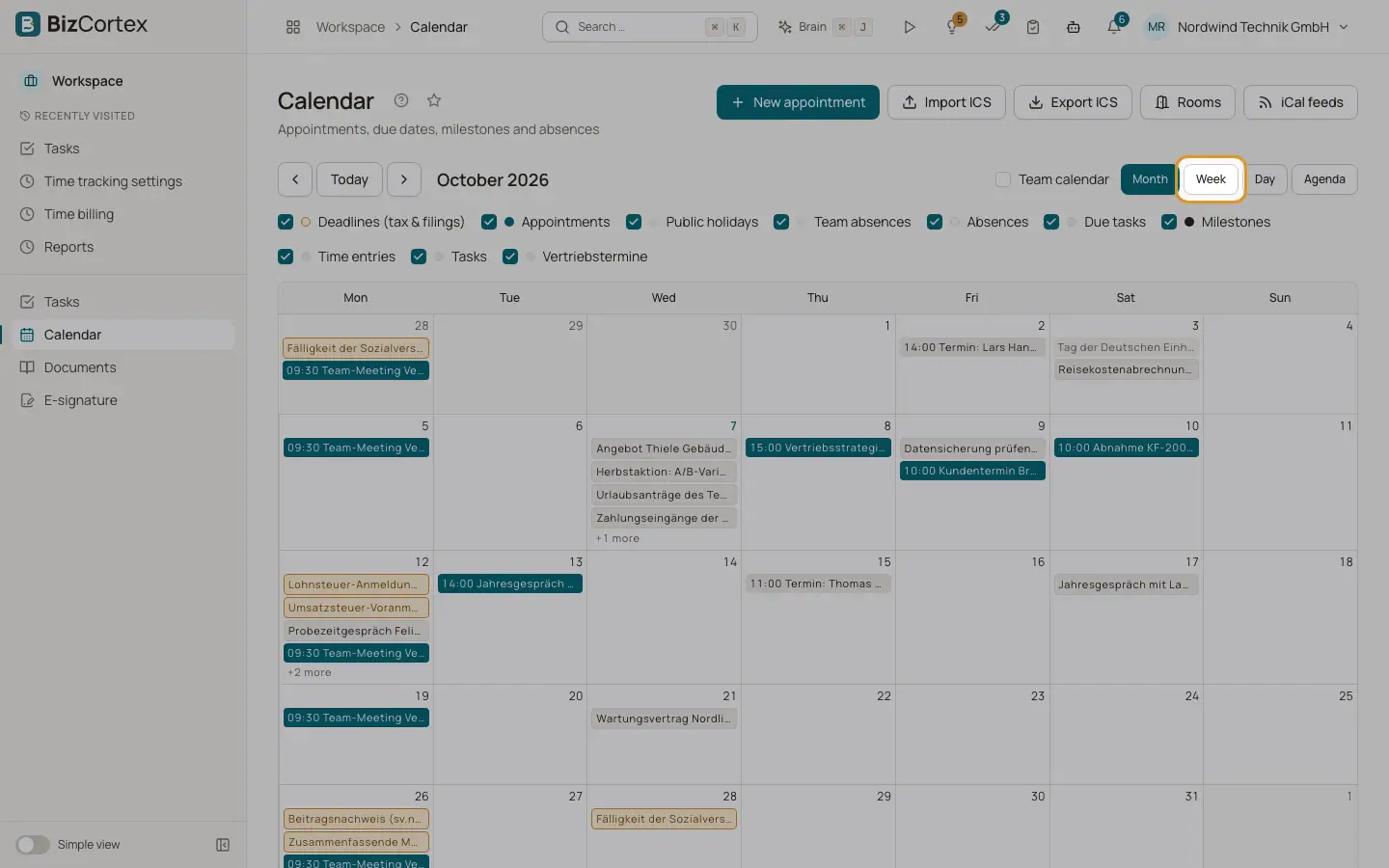
Abra Espacio de trabajo, Calendario. El calendario combina sus propias citas con fechas de otras partes de BizCortex. Use Hoy, Anterior y Siguiente para moverse en el tiempo, y cambie entre Mes, Semana, Día y Agenda. La Agenda muestra los próximos 30 días.
Quién puede usarlo
- Propietario, Administrador: todas las citas y todos los calendarios de equipo
- Contable, Ventas, Compras, Responsable de RR. HH., Empleado: citas propias e invitaciones
- Lector: solo lectura
Pasos
1. Crear arrastrando
En la vista de semana o de día, arrastre sobre un hueco libre para crear una cita en ese horario.
2. Mover o cambiar la duración
Arrastre una cita para moverla, o arrastre su borde inferior para cambiar el final. Solo funciona con las citas que usted puede editar.
3. Abrir una cita
Haga clic en ella para ver los detalles, su respuesta, el enlace «Unirse a la reunión» y las acciones.
Campos y opciones
- Citas
Sus propias citas y aquellas a las que está invitado.
- Tareas
Vencimientos de sus tareas del Espacio de trabajo. Una tarea con hora se muestra como un evento de 30 minutos; si no, como un evento de todo el día.
- Festivos
Los festivos de su estado federado (tomados de su ficha de empleado), más los días festivos de la empresa. Sin ficha de empleado verá los festivos nacionales.
- Ausencias
Sus propias vacaciones aprobadas.
- Ausencias del equipo
Solo en el calendario del equipo: vacaciones aprobadas de los compañeros del departamento, mostradas como «Abwesend: Nombre». El tipo de ausencia nunca se muestra.
- Otras fuentes
Según los módulos que use: registros de tiempo, tareas que vencen, hitos, turnos y plazos (impuestos y presentaciones).
- Citas sincronizadas
Las citas sincronizadas desde Outlook muestran el aviso de que se han sincronizado desde Outlook, de que aquí son de solo lectura y de que deben editarse en Outlook.
Consejos
- El widget de Inicio «Próximas citas» muestra los próximos 7 días. Haga clic en «Abrir calendario» para ir directamente aquí.
Relacionado
- Calendario: crear y editar citas
Todos los campos del cuadro de diálogo de citas, con recordatorios, salas y asistentes.
- Calendario: calendario del equipo
Vea las citas y las ausencias de su departamento.