Kalender: Ansichten und Inhalte
Monats, Wochen, Tages und Agendaansicht und was der Kalender zeigt.
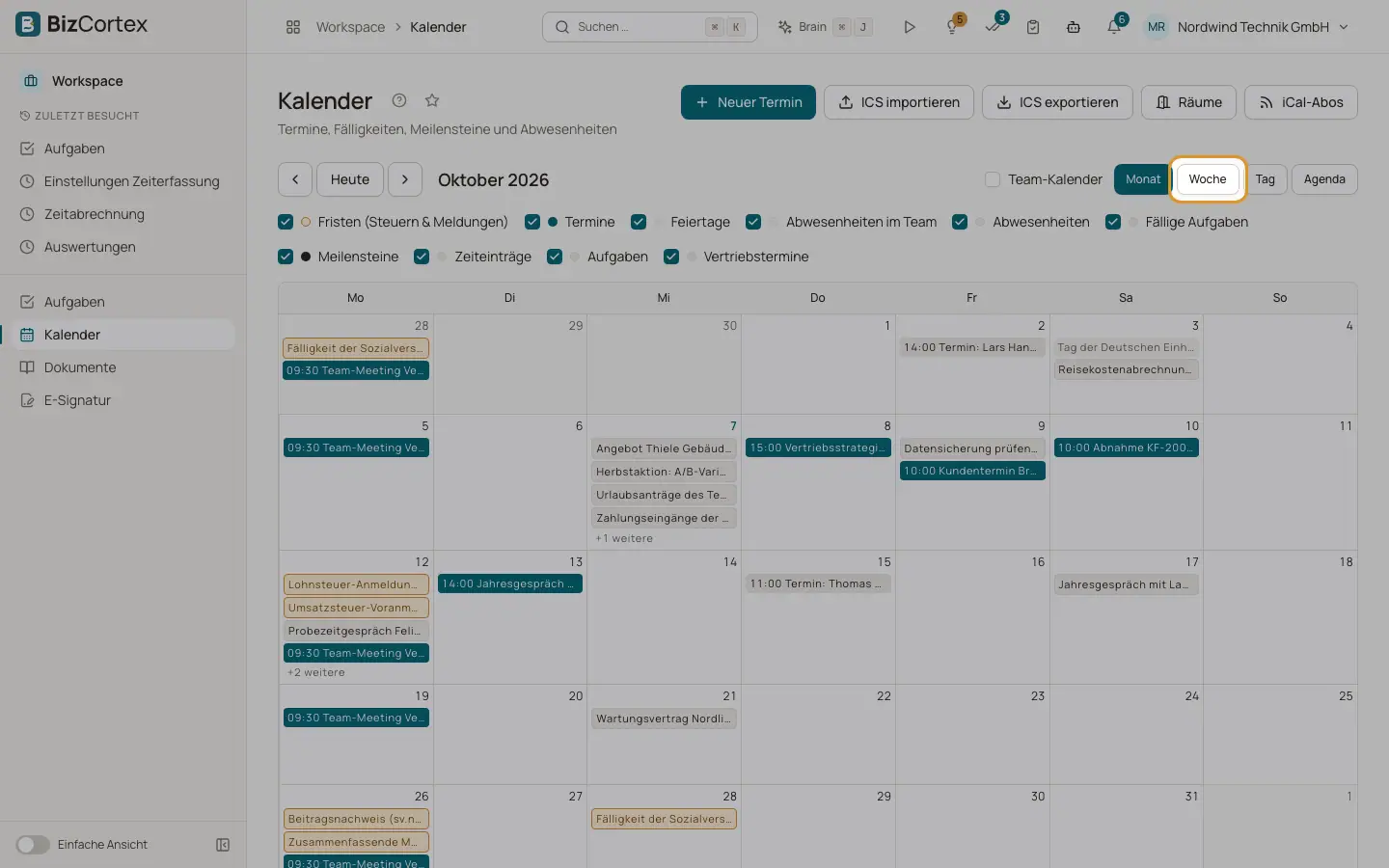
Öffnen Sie Workspace, Kalender. Der Kalender verbindet Ihre eigenen Termine mit Daten aus anderen Teilen von BizCortex. Mit Heute, Zurück und Weiter bewegen Sie sich in der Zeit, und Sie wechseln zwischen Monat, Woche, Tag und Agenda. Die Agenda listet die nächsten 30 Tage.
Wer kann das nutzen
- Inhaber, Administrator: jeder Termin und jeder Teamkalender
- Buchhaltung, Vertrieb, Einkauf, Personal, Mitarbeiter: eigene Termine und Einladungen
- Nur Lesen: nur lesend
Schritte
1. Durch Ziehen anlegen
Ziehen Sie in der Wochen oder Tagesansicht über einen freien Zeitraum, um einen Termin für diese Zeit anzulegen.
2. Verschieben oder Dauer ändern
Ziehen Sie einen Termin, um ihn zu verschieben, oder ziehen Sie seine Unterkante, um das Ende zu ändern. Das funktioniert nur bei Terminen, die Sie bearbeiten dürfen.
3. Einen Termin öffnen
Klicken Sie darauf, um Details, Ihre Antwort, den Link "Meeting beitreten" und die Aktionen zu sehen.
Felder und Optionen
- Termine
Ihre eigenen Termine und die, zu denen Sie eingeladen sind.
- Aufgaben
Fälligkeiten Ihrer Workspace Aufgaben. Eine Aufgabe mit Uhrzeit erscheint als Termin von 30 Minuten, sonst als ganztägiger Termin.
- Feiertage
Die Feiertage Ihres Bundeslandes (aus Ihrem Mitarbeiterdatensatz) sowie betriebliche Feiertage. Ohne Mitarbeiterdatensatz sehen Sie die bundesweiten Feiertage.
- Abwesenheiten
Ihr eigener genehmigter Urlaub.
- Abwesenheiten im Team
Nur im Teamkalender: genehmigter Urlaub von Kollegen der Abteilung, angezeigt als "Abwesend: Name". Die Art der Abwesenheit wird nie angezeigt.
- Weitere Quellen
Je nach genutzten Modulen: Zeiteinträge, Fällige Aufgaben, Meilensteine, Schichten und Fristen (Steuern und Meldungen).
- Synchronisierte Termine
Aus Outlook synchronisierte Termine zeigen "Aus Outlook übernommen und hier schreibgeschützt. In Outlook bearbeiten."
Tipps
- Das Startseiten Widget "Nächste Termine" zeigt die nächsten 7 Tage. Klicken Sie auf "Zum Kalender", um hierher zu springen.
Verwandte Seiten
- Kalender: Termine anlegen und bearbeiten
Alle Felder des Termindialogs mit Erinnerungen, Räumen und Teilnehmern.
- Kalender: Teamkalender
Die Termine und Abwesenheiten Ihrer Abteilung sehen.