Kalender: Räume, Ressourcen und Terminsuche
Buchbare Räume und Ressourcen verwalten und eine Zeit finden, zu der alle frei sind.
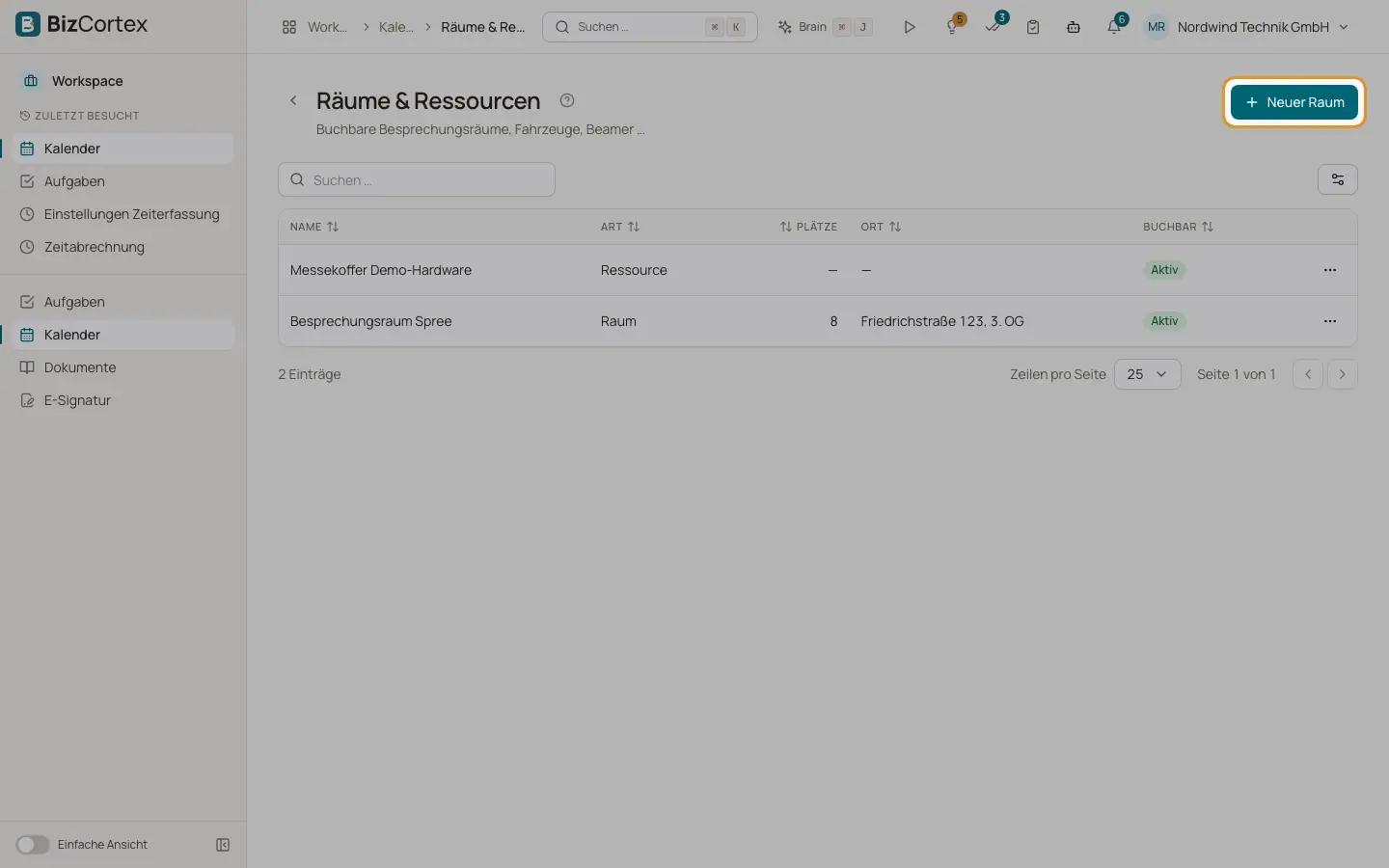
Klicken Sie in der Werkzeugleiste des Kalenders auf "Räume", um "Räume & Ressourcen" zu öffnen: buchbare Besprechungsräume, Fahrzeuge, Beamer und Ähnliches. Im Termindialog wählen Sie einen Raum unter "Raum / Ressource".
"Zeit finden" im Termindialog sucht in den nächsten 7 Tagen freie Zeiten für alle Teilnehmer und den gewählten Raum. Außerdem zeigt es je Person einen Belegungsstreifen für den gewählten Tag ("Belegung am gewählten Tag"). Passt nichts, sehen Sie "Keine gemeinsamen freien Zeiten gefunden".
Wer kann das nutzen
- Alle mit Zugriff auf den Kalender können Räume sehen und buchen
- Inhaber, Administrator: Räume anlegen, bearbeiten und löschen
Schritte
1. Einen Raum hinzufügen
Klicken Sie auf "Neuer Raum", füllen Sie die Felder aus und speichern Sie.
2. Einen Raum löschen
Bestätigen Sie "Raum löschen? Bestehende Termine behalten ihre Daten, verlieren aber die Raumbuchung."
Felder und Optionen
- Name
Der Name des Raums oder der Ressource.
- Art
Raum oder Ressource.
- Plätze
Die Kapazität.
- Ort
Wo sich der Raum oder die Ressource befindet.
- Beschreibung
Freitext.
- Buchbar
Schalten Sie es aus, um neue Buchungen zu verhindern. Ein inaktiver Raum kann nicht gebucht werden.
Gut zu wissen
- Als belegt zählen Termine, die nicht als Frei angezeigt werden und die die Person nicht abgesagt hat, sowie genehmigter Urlaub (angezeigt als abwesend).
- Termintitel sehen Sie nur bei Terminen, an denen Sie beteiligt sind, und bei öffentlichen Teamterminen.
- Zwei Buchungen, die genau im selben Moment erfolgen, werden nicht gegeneinander gesperrt.
Verwandte Seiten
- Kalender: Termine anlegen und bearbeiten
Alle Felder des Termindialogs mit Erinnerungen, Räumen und Teilnehmern.