Elektronische Signatur: Überblick und Liste
PDFs zur Unterschrift senden und jede Anfrage in einer Liste verfolgen.
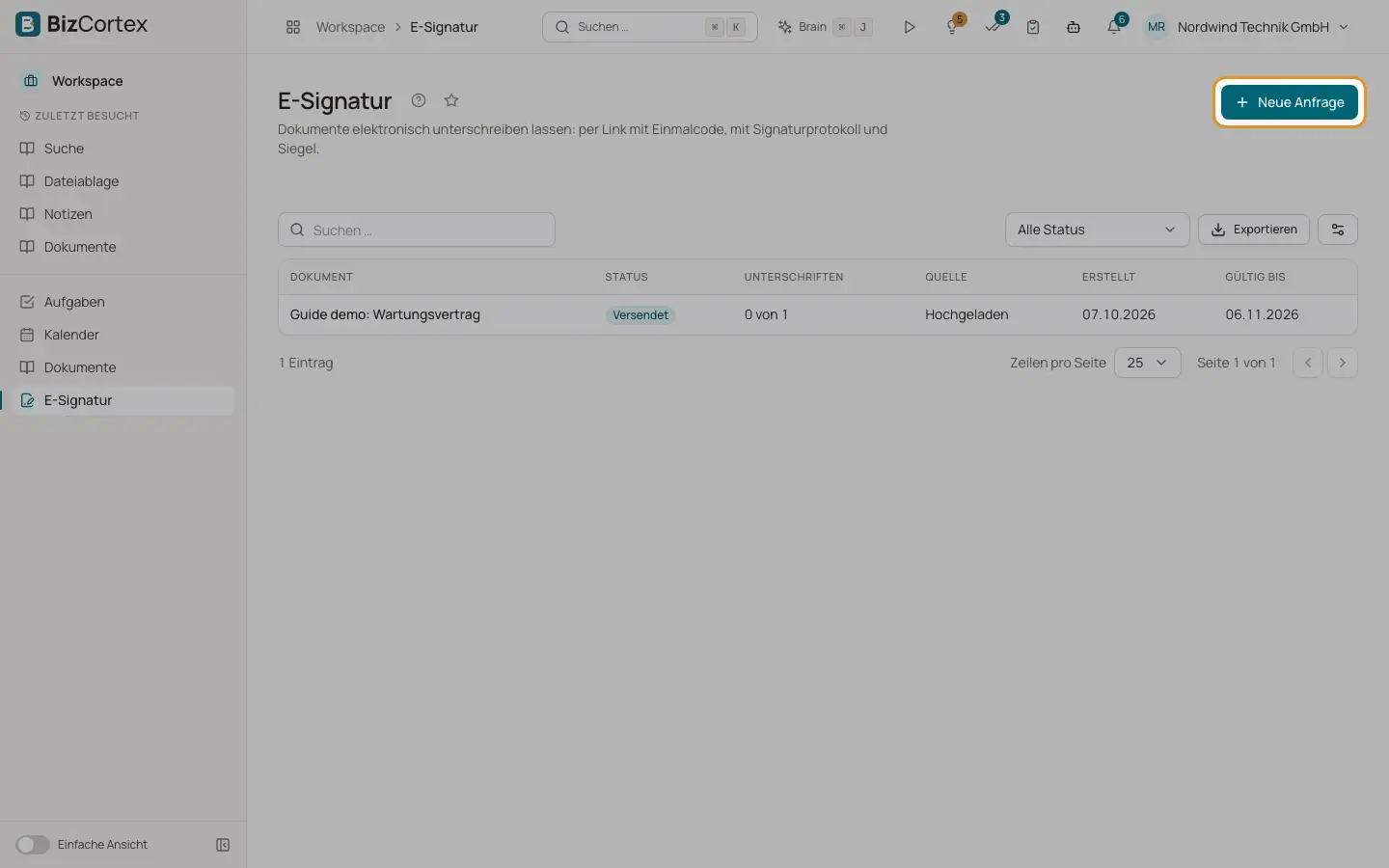
Öffnen Sie Workspace und wählen Sie in der Seitenleiste E Signatur. Sie senden ein PDF an eine oder mehrere unterzeichnende Personen. Jede erhält einen persönlichen Link, bestätigt sich mit einem Einmalcode und unterschreibt. Wenn alle unterschrieben haben, erhalten Sie ein unterschriebenes PDF mit eingesetzten Unterschriften, einem Signaturprotokoll und einem elektronischen Siegel. Es wird unveränderbar archiviert.
Unterzeichnende brauchen kein BizCortex Konto.
Wer kann das nutzen
- Inhaber, Administrator, Buchhaltung, Vertrieb, Personal, Einkauf: lesen und senden
- Nur Lesen: nur lesend
- Anfragen aus der Personalakte: nur für Rollen, die Personaldokumente lesen dürfen
Schritte
1. Eine Anfrage starten
Klicken Sie auf "Neue Anfrage" oder wählen Sie in der Seitenleiste "Dokument zur Unterschrift senden".
2. Aus einem Angebot
Klicken Sie bei einem Angebot im Verkauf auf "Zur Unterschrift senden". Das PDF des Angebots wird geladen, und der Ansprechpartner oder Kunde wird als unterzeichnende Person vorgeschlagen.
3. Aus der Personalakte
Wählen Sie in den Dokumenten eines Mitarbeiters "Zur Unterschrift senden". Der Mitarbeiter wird als unterzeichnende Person vorgeschlagen.
Felder und Optionen
- Dokument, Status, Unterschriften, Quelle, Erstellt, Gültig bis
Die Spalten der Liste. Unterschriften zeigt den Fortschritt, zum Beispiel "1 von 2".
- Status
Entwurf, Versendet, Teilweise unterschrieben, Abgeschlossen, Abgelehnt, Abgelaufen oder Zurückgezogen. Filtern Sie mit "Alle Status".
- Quelle
Hochgeladen, Archiv, Personalakte oder Angebot.
Verwandte Seiten
- Elektronische Signatur: der Sendeassistent
Das Dokument hochladen, Unterzeichnende hinzufügen, Felder platzieren und senden.
- Elektronische Signatur: die Detailseite einer Anfrage
Unterzeichnende verfolgen, Erinnerungen senden, Adressen korrigieren, zurückziehen und herunterladen.
- Elektronische Signatur: Rechtsniveau und Schriftform
Welches Signaturniveau BizCortex erreicht und wann Sie es nicht verwenden dürfen.