Workspace im Überblick
Was die App Workspace enthält und wo Sie die einzelnen Werkzeuge finden.
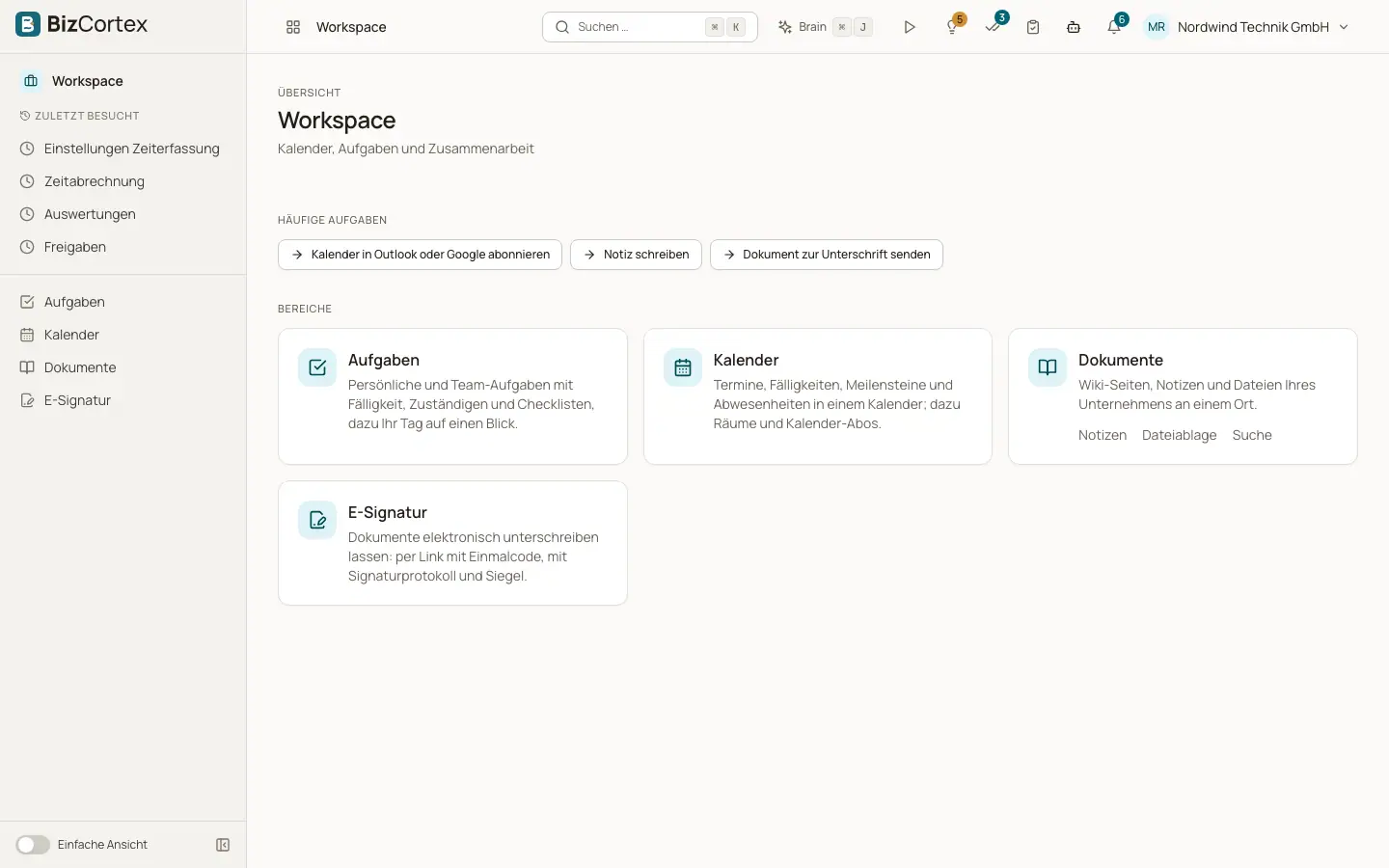
Öffnen Sie den App Launcher und wählen Sie Workspace. Die Seitenleiste zeigt Aufgaben, Kalender, Dokumente und E Signatur (das Werkzeug für elektronische Unterschriften). Jeder Eintrag erscheint nur, wenn Ihre Rolle das passende Leserecht hat.
Die Werkzeuge des Workspace sind miteinander verbunden. Aufgaben mit Fälligkeitsdatum erscheinen im Kalender. Wikiseiten, Notizen und Dateien findet dieselbe Suche. Ein Angebot oder ein Personaldokument lässt sich mit einem Klick zur Unterschrift senden, und die unterschriebene Fassung wird automatisch archiviert.
Wer kann das nutzen
- Inhaber
- Administrator
- Buchhaltung
- Vertrieb
- Einkauf
- Personal
- Mitarbeiter
- Nur Lesen (nur lesend)
Schritte
1. Aufgaben
Persönliche Aufgaben und Teamaufgaben mit Fälligkeitsdatum, Zuständigen, Checklisten und Unteraufgaben, dazu die Ansicht Mein Tag für heute.
2. Kalender
Termine, Fälligkeiten, Meilensteine, Feiertage und Abwesenheiten in einem Kalender, mit Räumen, Einladungen und Kalenderabos.
3. Dokumente
Das Firmenwiki (Bereiche und Seiten), persönliche Notizen, die Dateiablage mit Freigaben, Volltextsuche und ein Papierkorb.
4. E Signatur
Senden Sie ein PDF zur elektronischen Unterschrift. Unterzeichnende unterschreiben über einen persönlichen Link mit einem Einmalcode. Sie erhalten ein unterschriebenes PDF mit Signaturprotokoll.
Tipps
- Auf Ihrer Startseite stehen zwei Widgets zur Verfügung: Meine Aufgaben heute und Nächste Termine.
- Viele Datensätze in BizCortex (Kunden, Rechnungen, Leads, Mitarbeiter, Projekte) zeigen einen Bereich Aufgaben, sodass Sie eine Aufgabe anlegen können, die mit diesem Datensatz verknüpft ist.
Verwandte Seiten
- Aufgaben: Ansichten und Darstellungen
Mein Tag, Meine, Team und die weiteren Ansichten nutzen und zwischen Liste und Board wechseln.
- Kalender: Ansichten und Inhalte
Monats, Wochen, Tages und Agendaansicht und was der Kalender zeigt.
- Dokumente: Bereiche und Zugriff
Das Wiki in Bereiche gliedern und festlegen, wer sie lesen, bearbeiten oder verwalten darf.
- Elektronische Signatur: Überblick und Liste
PDFs zur Unterschrift senden und jede Anfrage in einer Liste verfolgen.