Espacio de trabajo de un vistazo
Qué contiene la aplicación Espacio de trabajo y dónde encontrar cada herramienta.
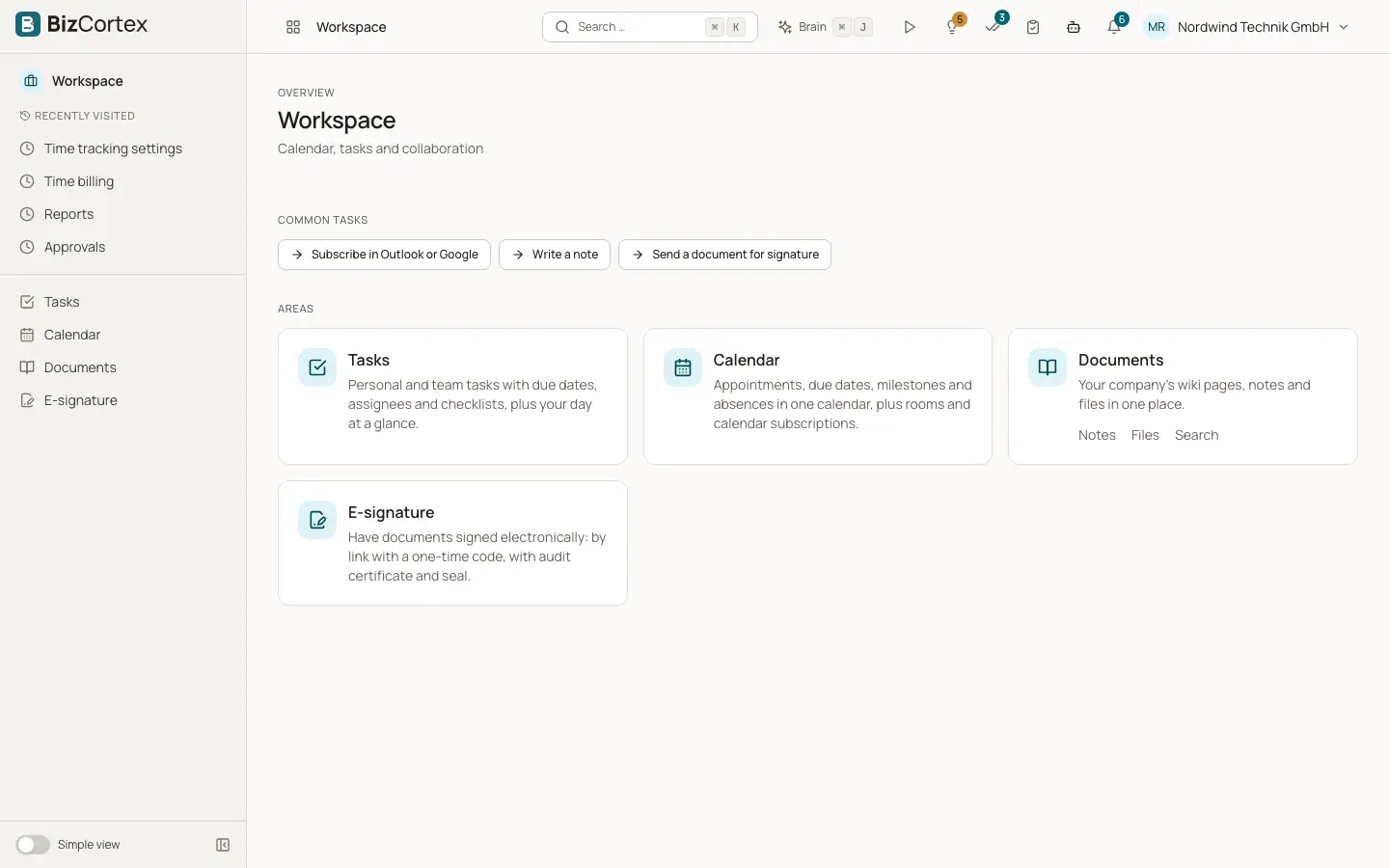
Abra el selector de aplicaciones y elija Espacio de trabajo. La barra lateral muestra Tareas, Calendario, Documentos y Firma electrónica. Cada entrada solo aparece si su rol tiene el permiso de lectura correspondiente.
Las herramientas del Espacio de trabajo están conectadas. Las tareas con fecha de vencimiento aparecen en el calendario. Las páginas wiki, las notas y los archivos se encuentran con la misma búsqueda. Un presupuesto o un documento de personal se puede enviar a firmar con un solo clic, y la copia firmada se archiva automáticamente.
Quién puede usarlo
- Propietario
- Administrador
- Contable
- Ventas
- Compras
- Responsable de RR. HH.
- Empleado
- Lector (solo lectura)
Pasos
1. Tareas
Tareas personales y de equipo con fechas de vencimiento, responsables, listas de comprobación y subtareas, además de la vista Mi día para hoy.
2. Calendario
Citas, vencimientos, hitos, festivos y ausencias en un solo calendario, con salas, invitaciones y suscripciones de calendario.
3. Documentos
La wiki de la empresa (espacios y páginas), las notas personales, la biblioteca de archivos con uso compartido, la búsqueda de texto completo y una papelera.
4. Firma electrónica
Envíe un PDF para su firma electrónica. Los firmantes firman a través de un enlace personal con un código de un solo uso. Usted recibe un único PDF firmado con un certificado de auditoría.
Consejos
- En su página de Inicio hay dos widgets disponibles: Mis tareas de hoy y Próximas citas.
- Muchos registros de BizCortex (clientes, facturas, leads, empleados, proyectos) muestran un panel de Tareas, para que pueda crear una tarea vinculada a ese registro.
Relacionado
- Tareas: vistas y diseños
Use Mi día, Mías, Equipo y las demás vistas, y cambie entre lista y tablero.
- Calendario: vistas y contenido
Las vistas de mes, semana, día y agenda, y lo que muestra el calendario.
- Documentos: espacios y acceso
Organice la wiki en espacios y decida quién puede leerlos, editarlos o gestionarlos.
- Firma electrónica: resumen y lista
Envíe PDF para su firma y siga cada solicitud en una sola lista.