Tareas: vistas y diseños
Use Mi día, Mías, Equipo y las demás vistas, y cambie entre lista y tablero.
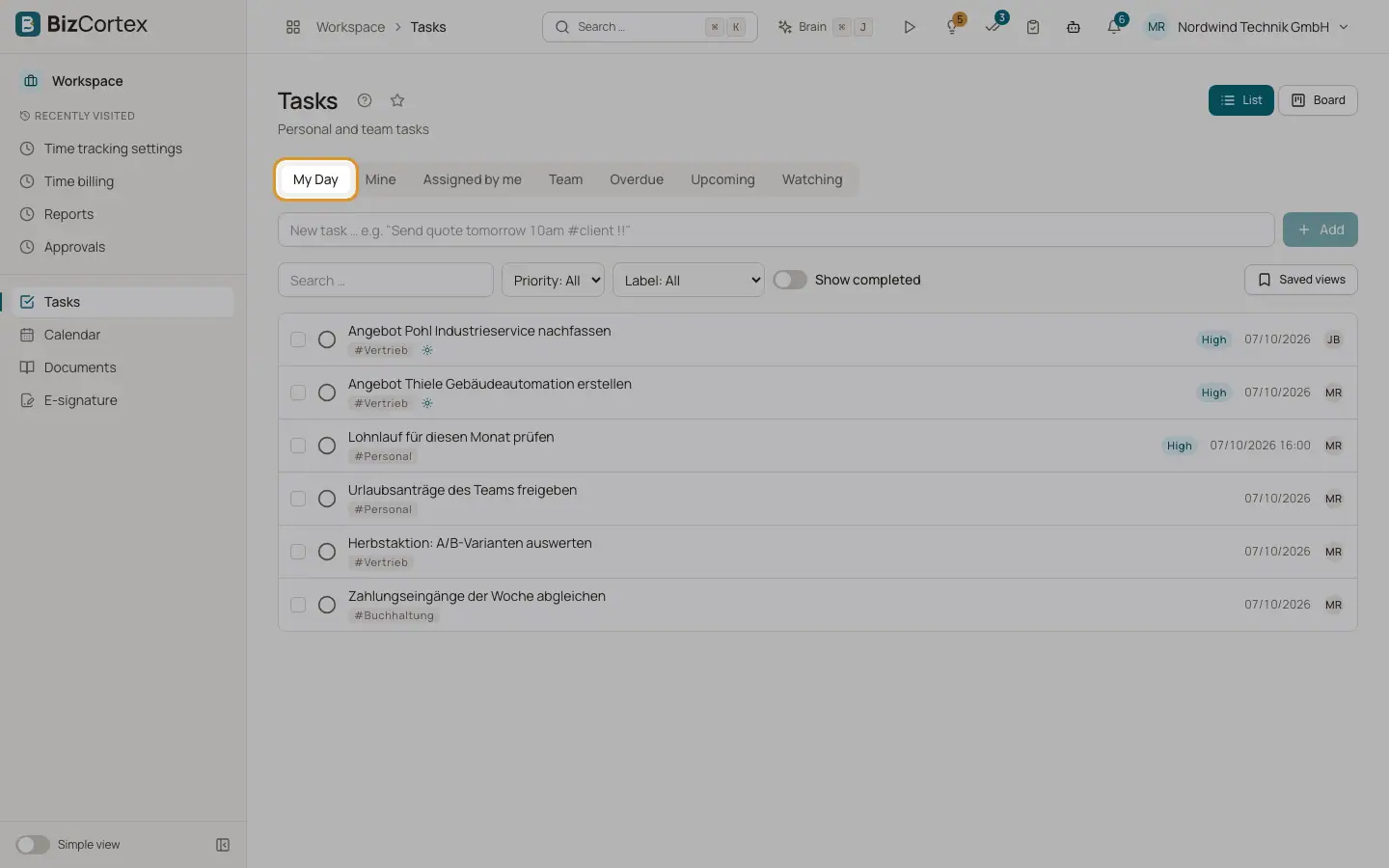
Abra Espacio de trabajo, Tareas. La página tiene pestañas de vista en la parte superior, un campo de alta rápida, filtros y un selector entre Lista y Tablero.
Una tarea es visible para quien la creó, para sus responsables y para sus seguidores. Una tarea de equipo (una tarea para un departamento) también es visible para todos los miembros de ese departamento. Cualquier persona que pueda ver una tarea y tenga el permiso de escritura de Tareas puede editarla. Solo quien la creó o un administrador puede eliminarla.
Quién puede usarlo
- Propietario, Administrador: todas las tareas de la empresa y todas las vistas de equipo
- Contable, Ventas, Compras, Responsable de RR. HH., Empleado: crear y editar tareas
- Lector: solo lectura
Pasos
1. Elegir una vista
Haga clic en una pestaña de vista, por ejemplo Mi día o Vencidas.
2. Filtrar
Use «Buscar …» para buscar en títulos y descripciones. Use los filtros de Prioridad y Etiqueta. Active «Mostrar completadas» para incluir las tareas terminadas.
3. Cambiar el diseño
Haga clic en Lista o Tablero.
4. Abrir una tarea
Haga clic en una tarea para abrir el panel de detalle a la derecha.
Campos y opciones
- Mi día
Sus tareas que vencen hoy, más todas las tareas que haya fijado para hoy con «Añadir a Mi día». Si no hay nada planificado, verá «Nada planificado para hoy».
- Mías
Sus tareas abiertas. Una tarea es suya si se le ha asignado a usted, o si la creó usted y no tiene responsable.
- Asignadas por mí
Tareas que usted creó y asignó a otra persona.
- Equipo
Tareas de equipo de sus departamentos. Los administradores pueden ver cualquier departamento.
- Vencidas
Sus tareas cuya fecha de vencimiento ya ha pasado.
- Próximas
Sus tareas que vencen en los próximos 7 días.
- Siguiendo
Tareas que usted sigue.
- Estado
Pendiente, En curso, Hecha o Cancelada. Las tareas hechas y canceladas se ocultan, salvo que active «Mostrar completadas» o filtre por estado.
- Prioridad
Urgente, Alta, Normal o Baja.
- Insignias
Una fila de tarea puede mostrar Vencida, Hoy, Mi día (fijada) y Recurrente.
- Lista y Tablero
Lista muestra filas. Tablero muestra una columna por estado. Arrastre una tarjeta a otra columna para cambiar su estado, o dentro de una columna para cambiar el orden.
Consejos
- En Mías y Mi día también ve una sección de solo lectura «Tareas de proyecto». Son tareas de proyecto abiertas asignadas a usted. Se editan en el proyecto, no aquí.
- El widget de Inicio «Mis tareas de hoy» muestra lo que vence hoy y cuántas tareas están vencidas.
Conviene saber
- Una tarea de equipo solo se puede crear para uno de sus propios departamentos. La pertenencia al equipo procede de su ficha de empleado de RR. HH. Los usuarios sin ficha de empleado no tienen equipo.
Relacionado
- Tareas: alta rápida
Escriba una sola línea para crear una tarea con fecha de vencimiento, hora, etiqueta y prioridad.
- Tareas: el panel de detalle de la tarea
Edite todos los campos de una tarea y añada subtareas, una lista de comprobación, comentarios y adjuntos.
- Tareas: acciones masivas y vistas guardadas
Modifique muchas tareas a la vez y guarde sus filtros favoritos.