Tâches : vues et affichages
Utilisez Ma journée, Les miennes, Équipe et les autres vues, et basculez entre liste et tableau.
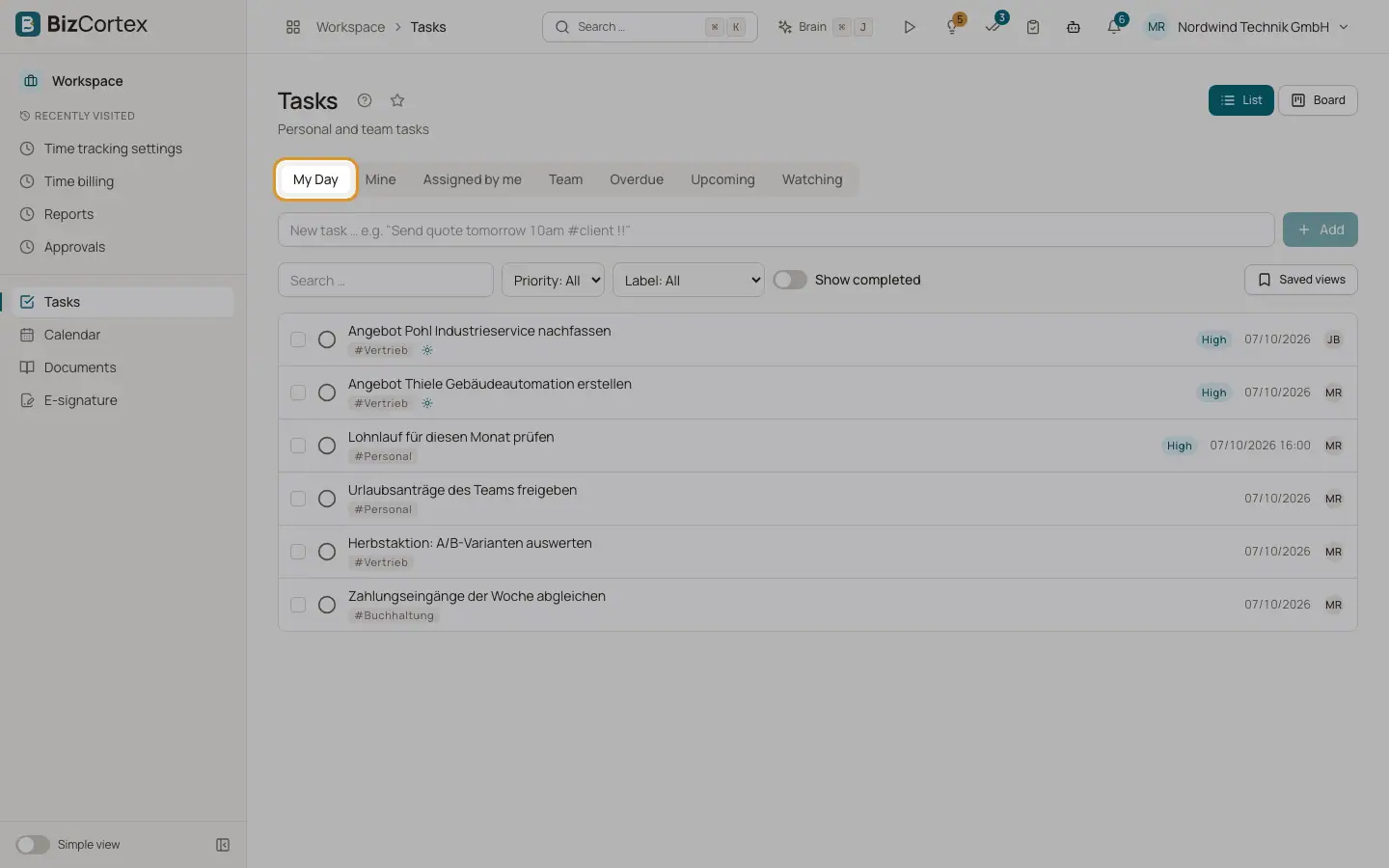
Ouvrez Espace de travail, Tâches. La page comporte des onglets de vue en haut, un champ d’ajout rapide, des filtres et un sélecteur entre Liste et Tableau.
Une tâche est visible par son créateur, ses responsables et ses observateurs. Une tâche d’équipe (une tâche pour un service) est aussi visible par tous les membres de ce service. Toute personne qui voit une tâche et dispose de l’autorisation d’écriture sur les Tâches peut la modifier. Seul le créateur ou un administrateur peut la supprimer.
Qui peut l’utiliser
- Propriétaire, Administrateur : toutes les tâches de l’entreprise et toutes les vues d’équipe
- Comptable, Ventes, Achats, Responsable RH, Salarié : créer et modifier des tâches
- Lecteur : lecture seule
Étapes
1. Choisir une vue
Cliquez sur un onglet de vue, par exemple Ma journée ou En retard.
2. Filtrer
Utilisez "Rechercher …" pour chercher dans les titres et les descriptions. Utilisez les filtres Priorité et Étiquette. Activez "Afficher les tâches terminées" pour inclure les tâches achevées.
3. Changer d’affichage
Cliquez sur Liste ou Tableau.
4. Ouvrir une tâche
Cliquez sur une tâche pour ouvrir le panneau de détail à droite.
Champs et options
- Ma journée
Vos tâches à échéance aujourd’hui, plus toutes les tâches que vous avez épinglées sur aujourd’hui avec "Ajouter à Ma journée". Si rien n’est prévu, vous voyez "Rien de prévu aujourd’hui".
- Les miennes
Vos tâches ouvertes. Une tâche est la vôtre lorsqu’elle vous est assignée, ou lorsque vous l’avez créée et que personne n’y est assigné.
- Assignées par moi
Les tâches que vous avez créées et assignées à quelqu’un d’autre.
- Équipe
Les tâches d’équipe de vos services. Les administrateurs peuvent voir n’importe quel service.
- En retard
Vos tâches dont l’échéance est passée.
- À venir
Vos tâches à échéance dans les 7 prochains jours.
- Suivies
Les tâches que vous suivez en tant qu’observateur.
- Statut
À faire, En cours, Terminée ou Annulée. Les tâches terminées et annulées sont masquées, sauf si vous activez "Afficher les tâches terminées" ou filtrez par statut.
- Priorité
Urgente, Haute, Normale ou Basse.
- Badges
Une ligne de tâche peut afficher En retard, Aujourd’hui, Ma journée (épinglée) et Récurrente.
- Liste et Tableau
Liste affiche des lignes. Tableau affiche une colonne par statut. Faites glisser une carte vers une autre colonne pour changer son statut, ou au sein d’une colonne pour changer l’ordre.
Conseils
- Dans Les miennes et Ma journée, vous voyez aussi une section en lecture seule "Tâches du projet". Il s’agit des tâches de projet ouvertes qui vous sont assignées. Elles se modifient dans le projet, pas ici.
- Le widget d’accueil "Mes tâches du jour" indique ce qui arrive à échéance aujourd’hui et combien de tâches sont en retard.
Bon à savoir
- Une tâche d’équipe ne peut être créée que pour l’un de vos propres services. L’appartenance à une équipe provient de votre fiche employé RH. Les utilisateurs sans fiche employé n’ont pas d’équipe.
Voir aussi
- Tâches : ajout rapide
Saisissez une seule ligne pour créer une tâche avec échéance, heure, étiquette et priorité.
- Tâches : le panneau de détail
Modifiez chaque champ d’une tâche, ajoutez des sous tâches, une liste de contrôle, des commentaires et des pièces jointes.
- Tâches : actions groupées et vues enregistrées
Modifiez plusieurs tâches à la fois et enregistrez vos filtres favoris.