Documents : rédiger des pages
L’éditeur de pages, l’enregistrement automatique, l’arborescence des pages, les mentions, les liens et les favoris.
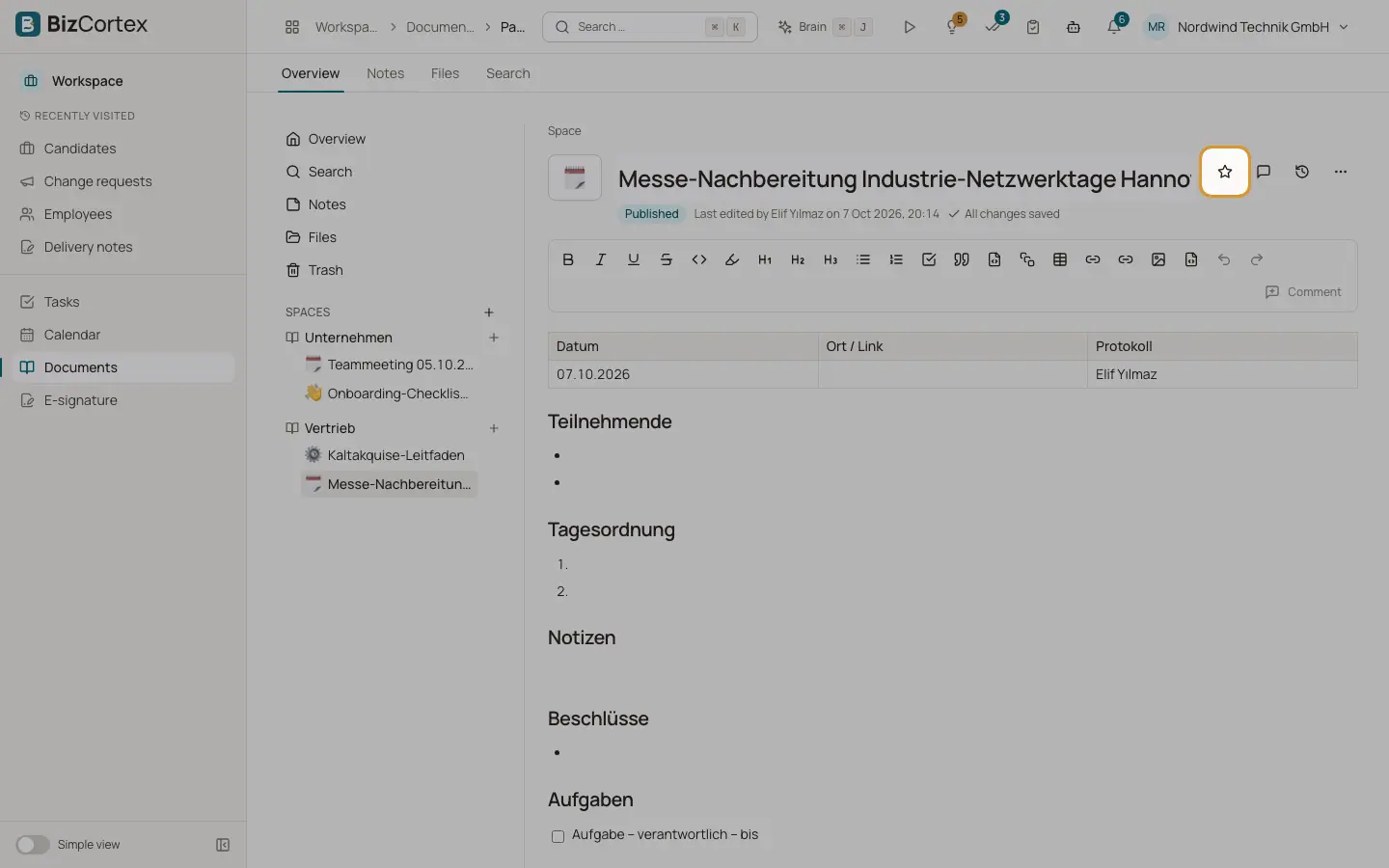
Cliquez sur "Nouvelle page" (ou "Ajouter une sous page" dans l’arborescence) et choisissez un modèle. L’éditeur s’ouvre. Tapez "/" pour les commandes et "@" pour mentionner quelqu’un. Chaque modification est enregistrée automatiquement environ une seconde après que vous avez cessé de taper.
Qui peut l’utiliser
- Rôle d’espace Modification ou Gestion (pour écrire)
- Rôle d’espace Lecture (pour lire)
Étapes
1. Organiser les pages
Faites glisser les pages dans l’arborescence. Déposer une page sur la partie haute ou basse d’une ligne change l’ordre ; la déposer au milieu en fait une sous page.
2. Mettre une page en favori
Cliquez sur "Ajouter aux favoris". Les favoris apparaissent dans la vue d’ensemble.
3. Copier le lien
Cliquez sur "Copier le lien" dans le menu de la page pour partager l’adresse avec vos collègues.
4. Mettre une page à la corbeille
Cliquez sur "Mettre à la corbeille". Les sous pages sont déplacées aussi. La corbeille est vidée au bout de 30 jours.
Champs et options
- Barre de mise en forme
Gras, Italique, Souligné, Barré, Code, Surlignage, Titre 1 à 3, Liste à puces, Liste numérotée, Liste de contrôle, Citation, Bloc de code, Encadré, Tableau, Séparateur, Lien, Annuler et Rétablir.
- Lier une page
Insère un lien vers une autre page du wiki. La page liée affiche cette page sous "Référencée par".
- Image de la bibliothèque, Fichier de la bibliothèque
Insère une image ou un fichier de la bibliothèque de fichiers.
- Mentions
Tapez @ et choisissez un collègue. Une personne nouvellement mentionnée est avertie une seule fois, et seulement si elle a le droit de lire la page.
- État de l’enregistrement
Toutes les modifications sont enregistrées, Modifications non enregistrées, Enregistrement …, Enregistré à une heure donnée, ou "Échec de l’enregistrement, nouvelle tentative à la prochaine modification".
- Statut
Brouillon, Publiée ou Clôturée. Cliquez sur "Publier" ou "Repasser en brouillon".
- Icône de la page
Un emoji placé devant le titre.
- Insérer un champ
Tapez {{ ou choisissez "Insérer un champ" dans le menu / pour insérer une donnée de l’entreprise comme référence de champ. La page affiche alors toujours la valeur actuelle.
Bon à savoir
- Il n’y a pas de coédition en temps réel. Si quelqu’un d’autre a enregistré la page entre temps, vous voyez "Conflit" avec un bouton "Recharger". Rechargez avant de continuer à écrire. Rien n’est écrasé.
- Les liens ne peuvent pointer que vers des adresses web, des adresses email, des numéros de téléphone ou des pages à l’intérieur de BizCortex.
Voir aussi
- Documents : versions et commentaires
Comparez et restaurez des versions antérieures, et discutez du texte avec des commentaires dans le texte.
- Documents : modèles et export
Créez des pages à partir de modèles, enregistrez vos propres modèles et exportez des pages.
- Références de champs dans les documents
Insérez une fois des données de l’entreprise dans les pages wiki et les modèles de page, et chaque document affiche la valeur actuelle.