Agenda : vues et contenu
Les vues Mois, Semaine, Jour et Agenda, et ce que l’agenda affiche.
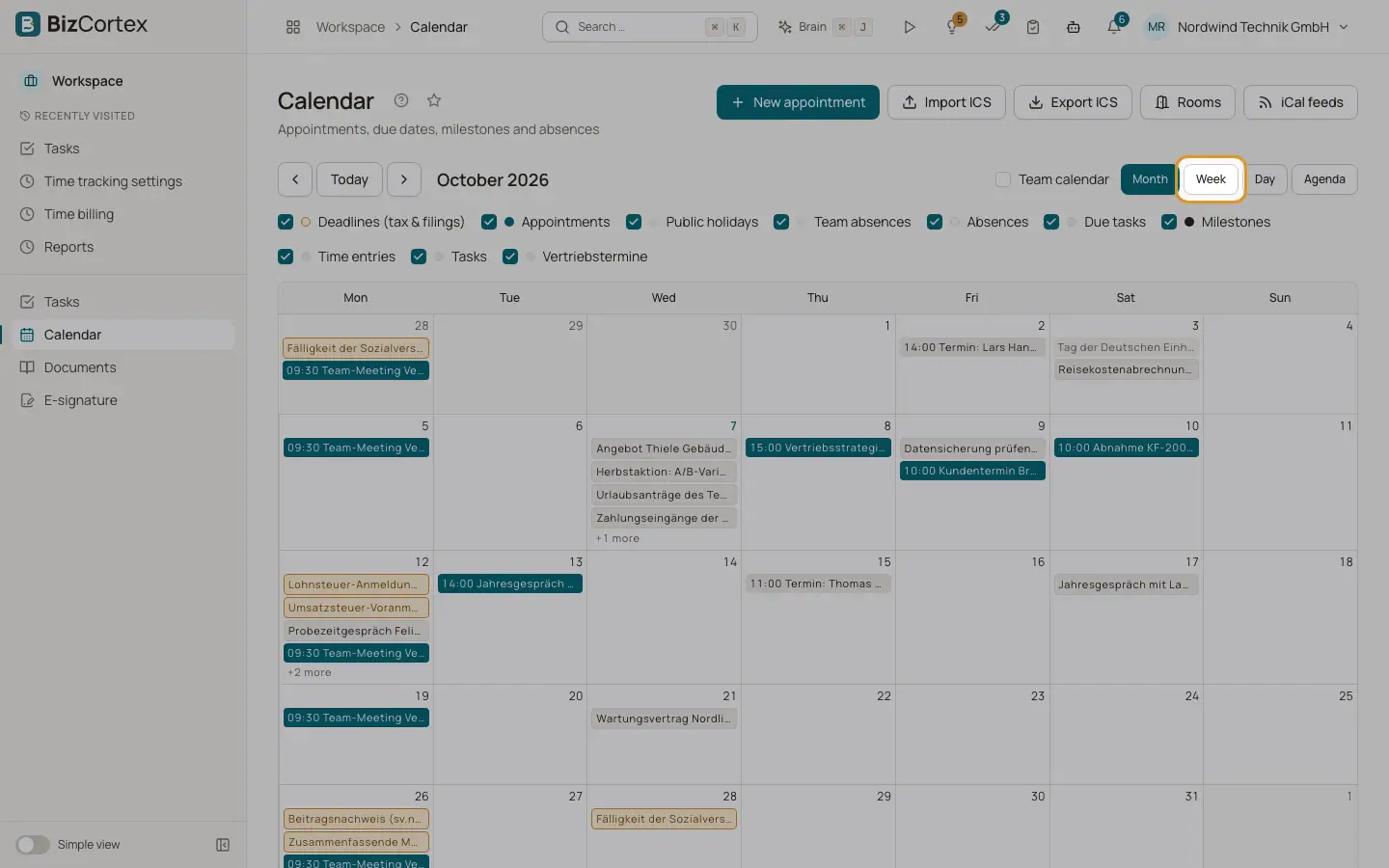
Ouvrez Espace de travail, Agenda. L’agenda combine vos propres rendez vous avec des dates issues d’autres parties de BizCortex. Utilisez Aujourd’hui, Précédent et Suivant pour vous déplacer dans le temps, et basculez entre Mois, Semaine, Jour et Ordre du jour. L’ordre du jour liste les 30 prochains jours.
Qui peut l’utiliser
- Propriétaire, Administrateur : tous les rendez vous et tous les agendas d’équipe
- Comptable, Ventes, Achats, Responsable RH, Salarié : leurs propres rendez vous et invitations
- Lecteur : lecture seule
Étapes
1. Créer par glisser
Dans la vue Semaine ou Jour, faites glisser la souris sur un créneau libre pour créer un rendez vous à cette heure.
2. Déplacer ou redimensionner
Faites glisser un rendez vous pour le déplacer, ou faites glisser son bord inférieur pour changer l’heure de fin. Cela ne fonctionne que pour les rendez vous que vous avez le droit de modifier.
3. Ouvrir un rendez vous
Cliquez dessus pour voir les détails, votre réponse, le lien "Rejoindre la réunion" et les actions.
Champs et options
- Rendez vous
Vos propres rendez vous et ceux auxquels vous êtes invité.
- Tâches
Les échéances de vos tâches de l’Espace de travail. Une tâche avec une heure apparaît comme un événement de 30 minutes, sinon comme un événement sur toute la journée.
- Jours fériés
Les jours fériés de votre Land (repris de votre fiche employé), ainsi que les jours de fermeture de l’entreprise. Sans fiche employé, vous voyez les jours fériés nationaux.
- Absences
Vos propres congés approuvés.
- Absences de l’équipe
Uniquement dans l’agenda d’équipe : les congés approuvés des collègues du service, affichés sous la forme "Abwesend: Nom". Le type de congé n’est jamais affiché.
- Autres sources
Selon les modules que vous utilisez : Saisies de temps, Tâches à échéance, Jalons, Équipes de travail et Échéances (fiscales et déclaratives).
- Rendez vous synchronisés
Les rendez vous synchronisés depuis Outlook affichent "Synchronisé depuis Outlook, en lecture seule ici. Modifiez le dans Outlook."
Conseils
- Le widget d’accueil "Prochains rendez vous" affiche les 7 prochains jours. Cliquez sur "Ouvrir l’agenda" pour accéder directement ici.
Voir aussi
- Agenda : créer et modifier des rendez vous
Tous les champs de la boîte de dialogue de rendez vous, avec rappels, salles et participants.
- Agenda : agenda d’équipe
Consultez les rendez vous et les absences de votre service.