Kalender: visninger og innhold
Måneds, uke, dags og agendavisning, og hva kalenderen viser.
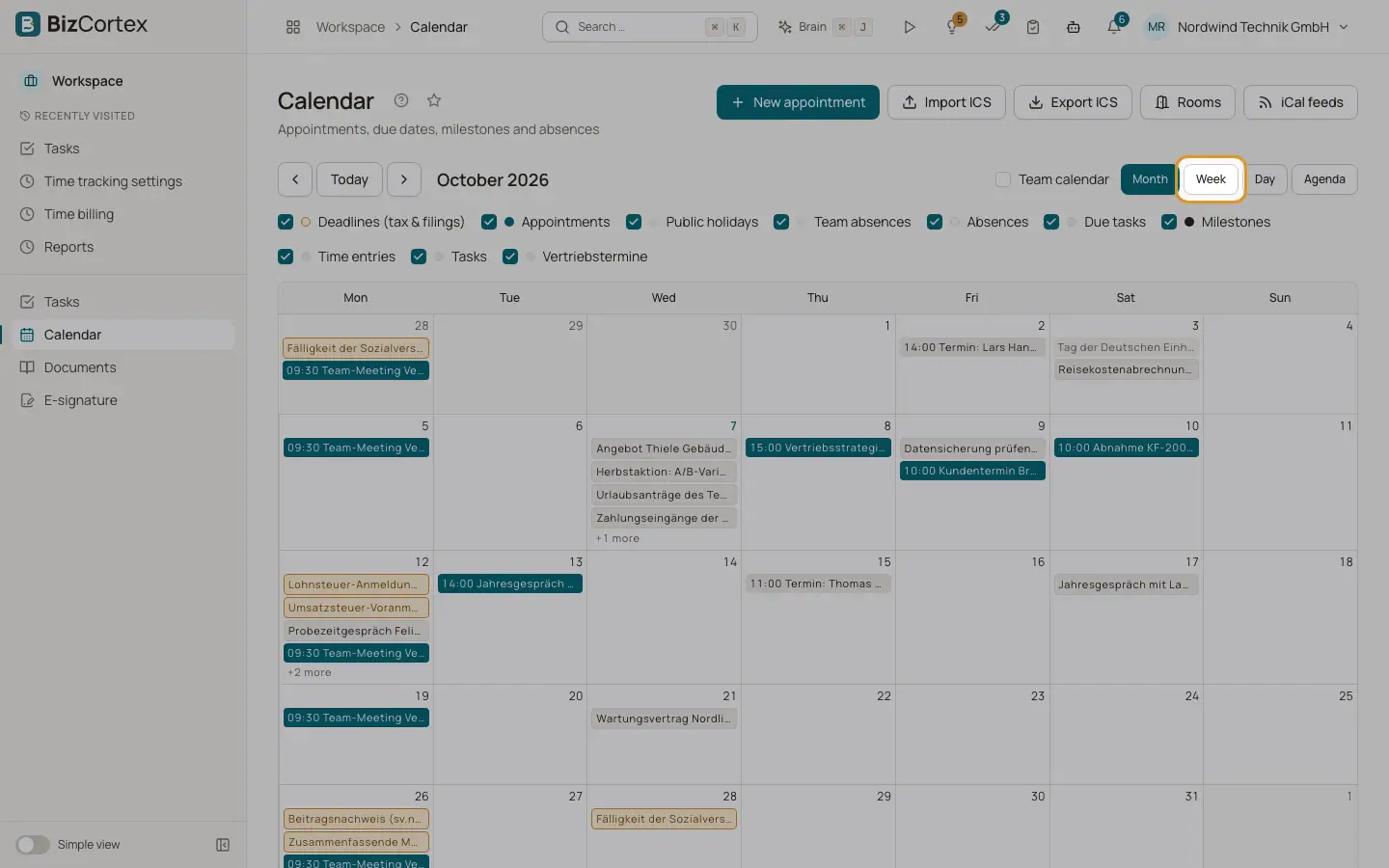
Åpne Arbeidsplass, Kalender. Kalenderen kombinerer dine egne avtaler med datoer fra andre deler av BizCortex. Bruk I dag, Forrige og Neste for å flytte deg i tid, og bytt mellom Måned, Uke, Dag og Agenda. Agendaen viser de neste 30 dagene.
Hvem kan bruke dette
- Eier, Administrator: alle avtaler og alle teamkalendere
- Regnskapsfører, Salg, Innkjøp, HR leder, Ansatt: egne avtaler og invitasjoner
- Leser: bare lesetilgang
Steg
1. Opprett ved å dra
I uke eller dagsvisningen drar du over et ledig tidsrom for å opprette en avtale for det tidspunktet.
2. Flytt eller endre størrelse
Dra en avtale for å flytte den, eller dra i nederste kant for å endre slutten. Dette fungerer bare for avtaler du har lov til å redigere.
3. Åpne en avtale
Klikk på den for å se detaljer, svaret ditt, lenken "Bli med i møtet" og handlingene.
Felt og valg
- Avtaler
Dine egne avtaler og avtalene du er invitert til.
- Oppgaver
Forfallsdatoer for oppgavene dine i Arbeidsplass. En oppgave med klokkeslett vises som en hendelse på 30 minutter, ellers som en heldagshendelse.
- Helligdager
Helligdagene i delstaten din (hentet fra ansattposten din), pluss selskapets fridager. Uten ansattpost ser du de landsdekkende helligdagene.
- Fravær
Ditt eget godkjente fravær.
- Teamfravær
Bare i teamkalenderen: godkjent fravær for kolleger i avdelingen, vist som "Abwesend: Navn". Fraværstypen vises aldri.
- Andre kilder
Avhengig av modulene du bruker: Timeføringer, Forfalte oppgaver, Milepæler, Skift og Frister (skatt og innrapporteringer).
- Synkroniserte avtaler
Avtaler som er synkronisert fra Outlook, viser "Synkronisert fra Outlook og skrivebeskyttet her. Rediger den i Outlook."
Tips
- Startsidewidgeten "Kommende avtaler" viser de neste 7 dagene. Klikk på "Åpne kalender" for å gå hit.
Relatert
- Kalender: opprette og redigere avtaler
Alle feltene i avtaledialogen, med påminnelser, rom og deltakere.
- Kalender: teamkalender
Se avtalene og fraværet i avdelingen din.