Elektronisk signatur: detaljsiden for forespørselen
Følg signatarene, send påminnelser, rett adresser, trekk tilbake og last ned.
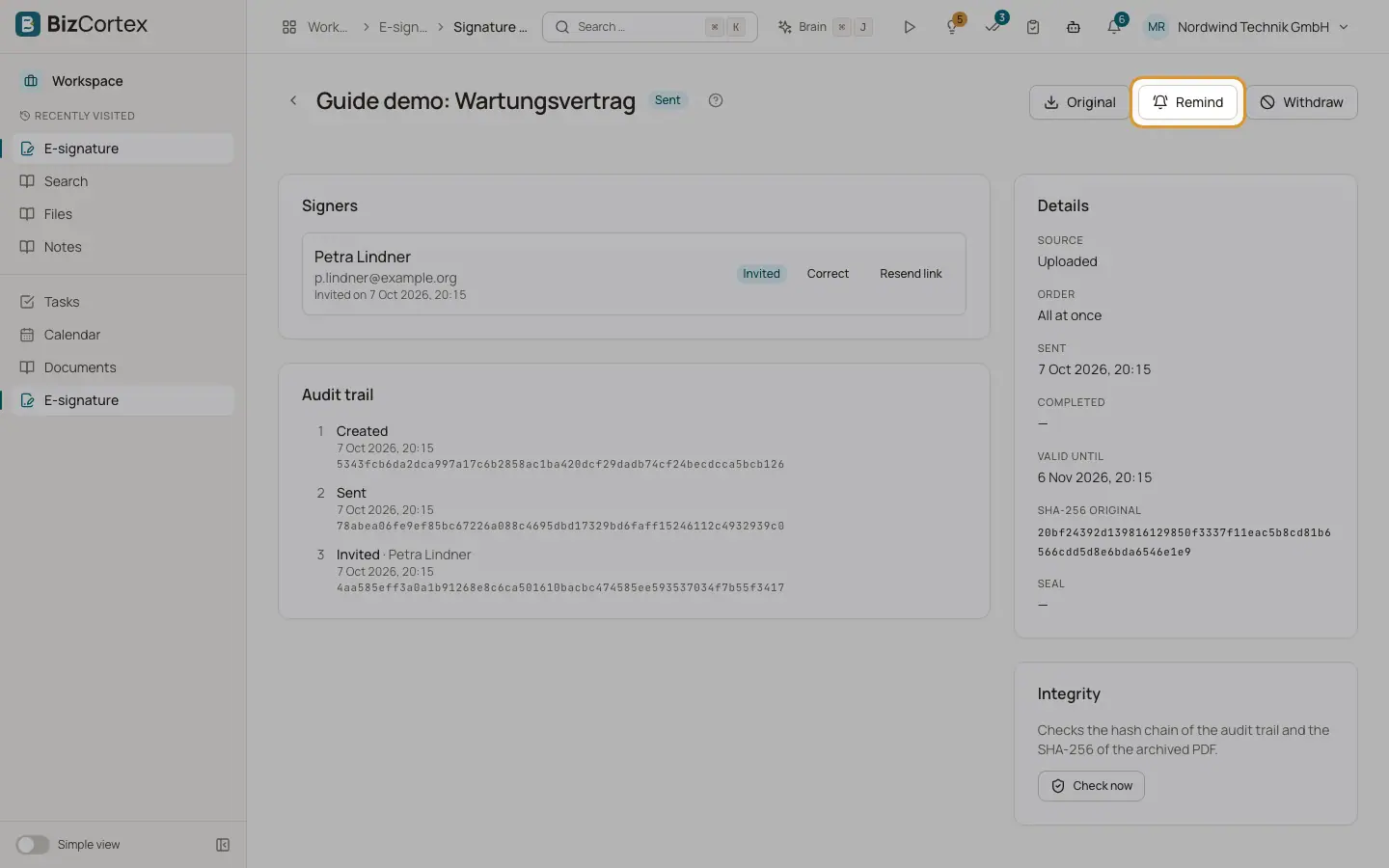
Klikk på en forespørsel i listen. Siden viser Signatarer, Detaljer og Revisjonsspor.
Hvem kan bruke dette
- Alle med lesetilgang til Esignatur (se)
- Alle med skrivetilgang til Esignatur (handlinger)
Steg
1. Påminn
Klikk på "Påminn". Hver signatar som står for tur, mottar en ny lenke.
2. Send én lenke på nytt
Klikk på "Send lenke på nytt" ved siden av en signatar.
3. Rett en signatar
Klikk på "Rett" ved siden av en signatar som ikke har signert ennå. Endre navn, epost eller telefon. En ny adresse mottar en ny lenke; den gamle lenken slutter å fungere. Endringen logges.
4. Trekk tilbake
Klikk på "Trekk tilbake", skriv eventuelt inn en Begrunnelse, og bekreft. Signatarer som ikke har signert, får beskjed på epost, og lenkene deres slutter å fungere.
5. Last ned
Bruk Original, "Signert PDF" og "Revisjonssertifikat".
6. Kontroller integriteten
Under Integritet klikker du på "Kontroller nå". Den kontrollerer hashkjeden i revisjonssporet og kontrollsummen til den arkiverte PDF filen og viser "Uendret (… hendelser kontrollert)" eller "Avvik funnet".
7. Prøv fullføringen på nytt
Hvis byggingen av den endelige PDF filen mislyktes, vises en "Fullføringsfeil". Klikk på "Prøv fullføring på nytt". Alle signaturer beholdes.
Felt og valg
- Signatarstatus
Venter, Invitert, Åpnet, Signert eller Avslått. Under hvert navn ser du for eksempel "Signert … (tegnet)", "Avslått …: begrunnelse", "Åpnet …", "Invitert …" eller "Venter på de forrige signatarene".
- Detaljer
Kilde, Sendt, Fullført, SHA256 for originalen, SHA256 for den signerte PDF filen, og Segl (eller "testsertifikat" eller "Ingen segl").
- Revisjonsspor
Hver hendelse med tidspunkt: Opprettet, Sendt, Invitert, Kode sendt, Feil kode, Kode bekreftet, Dokument åpnet, Signert, Avslått, Trukket tilbake, Utløpt, Påminnelse sendt, Lenke sendt på nytt, Signatar rettet, Dokument bygget, Fullført og arkivert, Kilde oppdatert eller Kilde ikke oppdatert.
Greit å vite
- Hver ny utsendelse, påminnelse eller retting oppretter en ny lenke, og den gamle slutter å fungere.
Relatert
- Elektronisk signatur: fullføring og revisjonssertifikat
Hva som skjer etter den siste signaturen, og hva revisjonssertifikatet inneholder.
- Elektronisk signatur: sendeveiviseren
Last opp dokumentet, legg til signatarer, plasser felt og send.