Elektronisk signatur: detaljsidan för en begäran
Följ undertecknarna, skicka påminnelser, rätta adresser, återkalla och ladda ned.
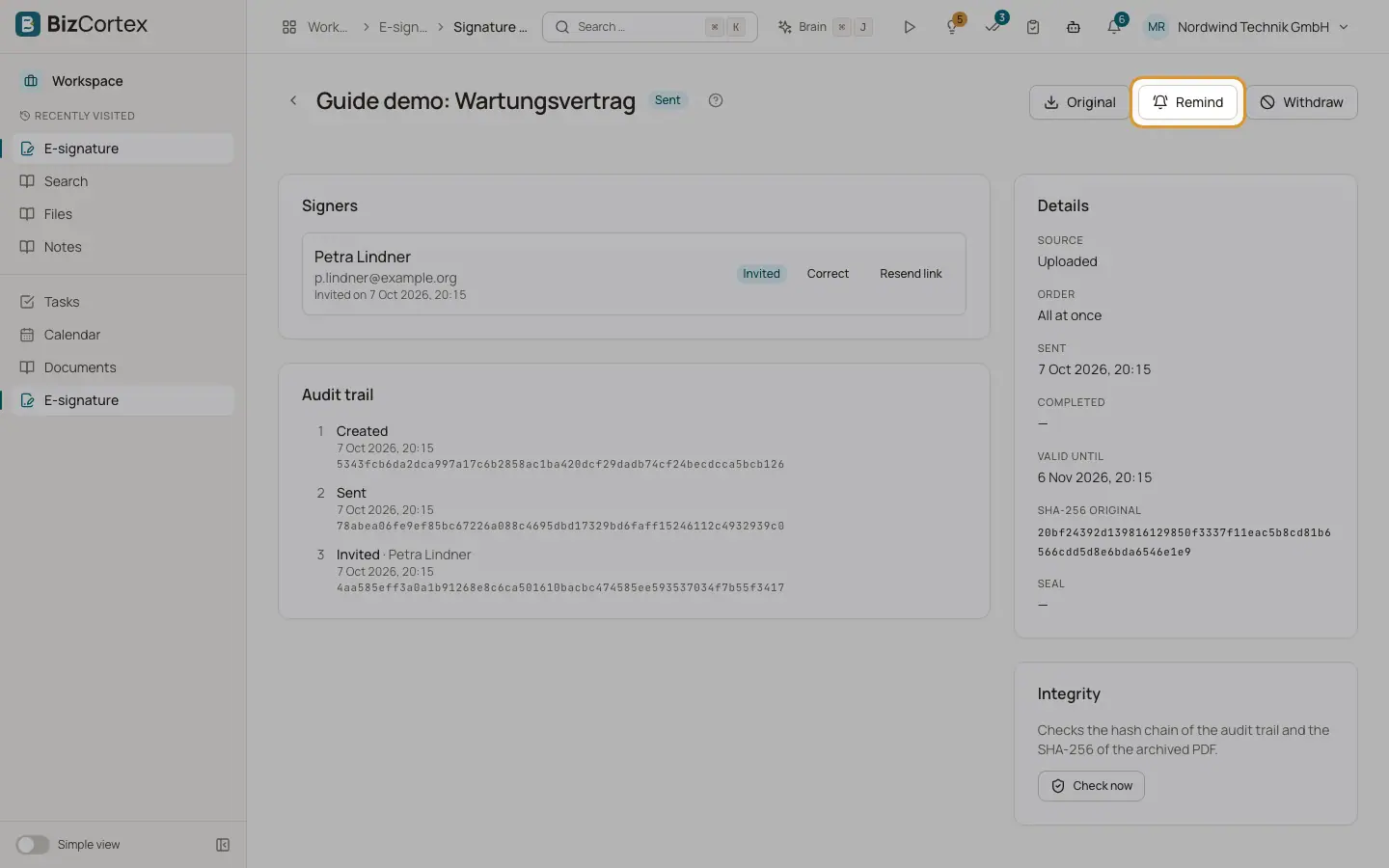
Klicka på en begäran i listan. Sidan visar Undertecknare, Detaljer och Granskningslogg.
Vem kan använda detta
- Alla med läsbehörighet för elektronisk signatur (visa)
- Alla med skrivbehörighet för elektronisk signatur (åtgärder)
Steg
1. Påminn
Klicka på "Påminn". Varje undertecknare vars tur det är får en ny länk.
2. Skicka en länk igen
Klicka på "Skicka länk igen" bredvid en undertecknare.
3. Rätta en undertecknare
Klicka på "Rätta" bredvid en undertecknare som ännu inte har signerat. Ändra namn, mejl eller telefon. En ny adress får en ny länk; den gamla länken slutar fungera. Ändringen loggas.
4. Återkalla
Klicka på "Återkalla", ange eventuellt en Orsak och bekräfta. Undertecknare som inte har signerat informeras via mejl och deras länkar slutar fungera.
5. Ladda ned
Använd Original, "Signerad PDF" och "Granskningsintyg".
6. Kontrollera integriteten
Klicka på "Kontrollera nu" under Integritet. Kontrollen granskar hashkedjan i granskningsloggen och kontrollsumman för den arkiverade PDF filen och visar "Oförändrad (… händelser kontrollerade)" eller "Avvikelse hittades".
7. Försök slutföra igen
Om det inte gick att skapa den slutliga PDF filen visas ett fel vid slutförandet. Klicka på "Försök slutföra igen". Alla signaturer behålls.
Fält och alternativ
- Undertecknarens status
Väntar, Inbjuden, Öppnad, Signerad eller Avböjd. Under varje namn ser du till exempel "Signerad den … (ritad)", "Avböjd den …: orsak", "Öppnad den …", "Inbjuden den …" eller "Väntar på föregående undertecknare".
- Detaljer
Källa, Skickad, Slutförd, SHA256 för originalet, SHA256 för den signerade PDF filen och Stämpel (eller "testcertifikat" eller "Ingen stämpel").
- Granskningslogg
Varje händelse med tidpunkt: Skapad, Skickad, Inbjuden, Kod skickad, Fel kod, Kod bekräftad, Dokument öppnat, Signerad, Avböjd, Återkallad, Utgången, Påminnelse skickad, Länk skickad igen, Undertecknare rättad, Dokument skapat, Slutförd och arkiverad, Källa uppdaterad eller Källa inte uppdaterad.
Bra att veta
- Varje ny sändning, påminnelse eller rättelse skapar en ny länk och den gamla slutar fungera.
Relaterat
- Elektronisk signatur: slutförande och granskningsintyg
Vad som händer efter den sista signaturen och vad granskningsintyget innehåller.
- Elektronisk signatur: guiden för att skicka
Ladda upp dokumentet, lägg till undertecknare, placera fält och skicka.