Kalender: vyer och innehåll
Vyerna månad, vecka, dag och agenda och vad kalendern visar.
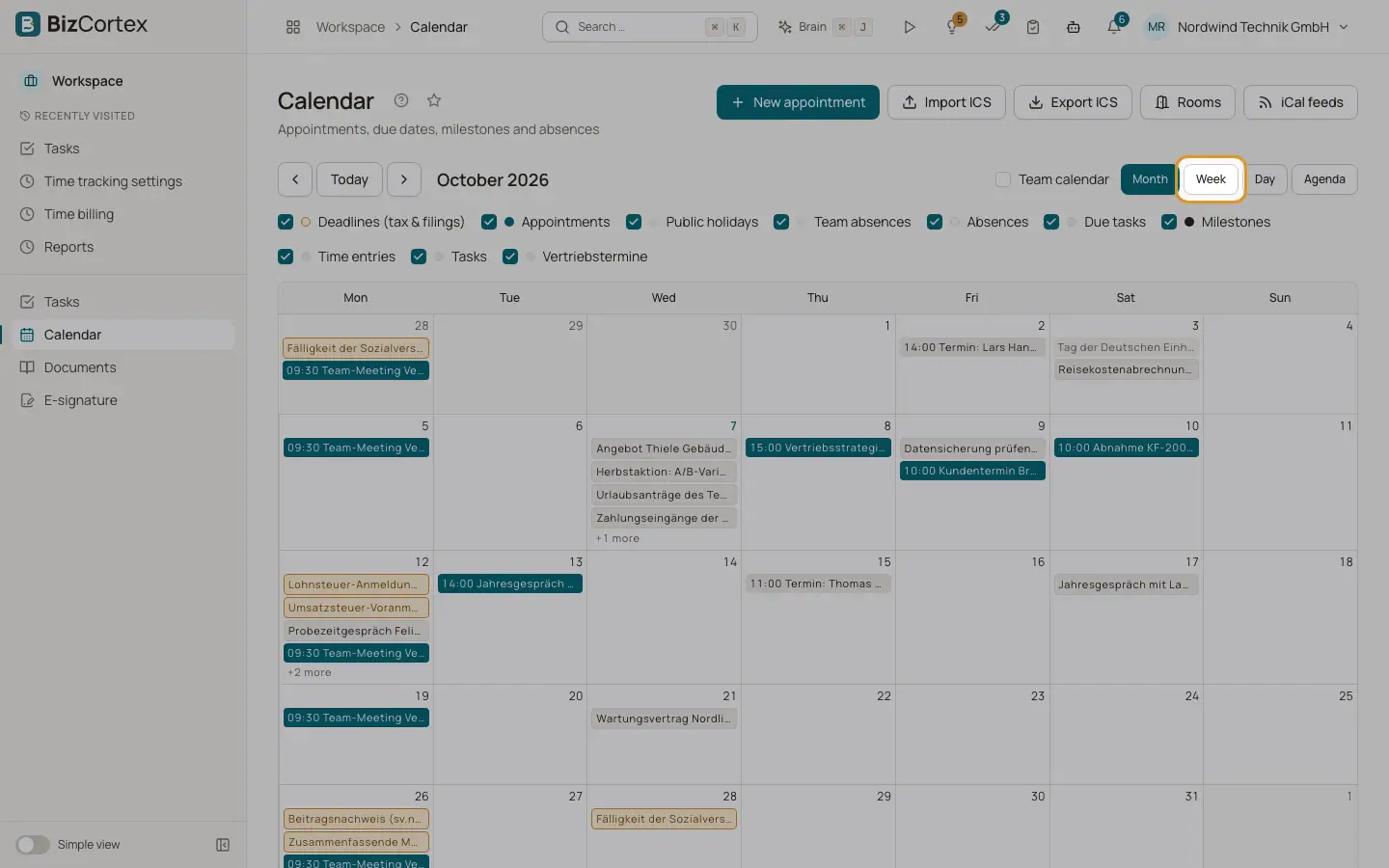
Öppna Arbetsyta, Kalender. Kalendern kombinerar dina egna möten med datum från andra delar av BizCortex. Använd Idag, Föregående och Nästa för att förflytta dig i tiden, och växla mellan Månad, Vecka, Dag och Agenda. Agendan listar de närmaste 30 dagarna.
Vem kan använda detta
- Ägare och Administratör: alla möten och alla teamkalendrar
- Redovisningsekonom, Försäljning, Inköp, HR chef och Anställd: egna möten och inbjudningar
- Läsare: endast läsning
Steg
1. Skapa genom att dra
I veckovyn eller dagvyn drar du över en ledig tid för att skapa ett möte för den tiden.
2. Flytta eller ändra längd
Dra ett möte för att flytta det, eller dra i dess nedre kant för att ändra sluttiden. Det fungerar bara för möten som du får redigera.
3. Öppna ett möte
Klicka på det för att se detaljer, ditt svar, länken "Gå med i mötet" och åtgärderna.
Fält och alternativ
- Möten
Dina egna möten och de möten som du är inbjuden till.
- Uppgifter
Förfallodatum för dina uppgifter i Arbetsyta. En uppgift med en tid visas som en händelse på 30 minuter, annars som en heldagshändelse.
- Helgdagar
Helgdagarna i din delstat (hämtade från din anställningspost), plus företagets lediga dagar. Utan anställningspost ser du de rikstäckande helgdagarna.
- Frånvaro
Din egen godkända ledighet.
- Teamets frånvaro
Bara i teamkalendern: avdelningskollegornas godkända ledighet, som visas som "Abwesend: Namn". Typen av ledighet visas aldrig.
- Andra källor
Beroende på vilka moduler du använder: Tidsposter, Förfallande uppgifter, Milstolpar, Skift och Förfallodagar (skatter och deklarationer).
- Synkroniserade möten
Möten som har synkroniserats från Outlook visar att de är synkroniserade från Outlook och bara kan läsas här. Redigera dem i Outlook.
Tips
- Widgeten "Kommande möten" på startsidan visar de närmaste 7 dagarna. Klicka på "Öppna kalendern" för att komma hit.
Relaterat
- Kalender: skapa och redigera möten
Alla fält i mötesdialogen, med påminnelser, rum och deltagare.
- Kalender: teamkalendern
Se möten och frånvaro i din avdelning.