Dokumenter: områder og tilgang
Organiser wikien i områder og bestem hvem som kan lese, redigere eller administrere dem.
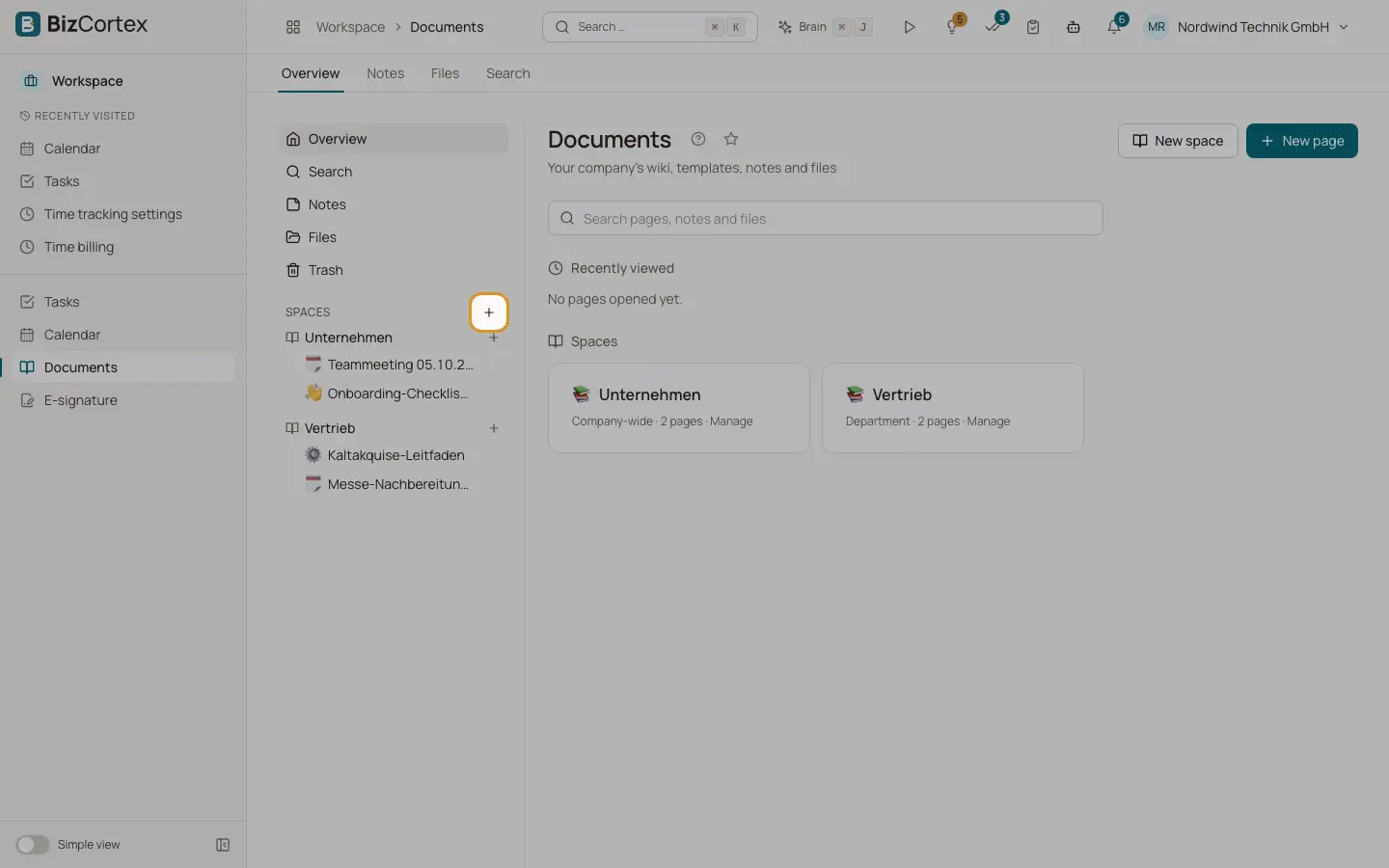
Åpne Arbeidsplass, Dokumenter. Oversikten viser områdene dine, "Nylig vist" sider og Favoritter. Et område er en beholder for sider og filer. Rollen din i et område avgjør hva du kan gjøre der, ikke bare selskapsrollen din.
Hvem kan bruke dette
- Regnskapsfører, Salg, Innkjøp, HR leder, Ansatt: opprette områder og sider
- Eier, Administrator: opprette områder for hele selskapet og administrere alle områder som ikke er private
- Leser: bare lesetilgang
Steg
1. Opprett et område
Klikk på "Nytt område", velg Type, skriv inn et Navn og lagre.
2. Administrer tilgang
Åpne området og klikk på "Administrer område". Under Tilgang angir du en rolle per selskapsrolle (for eksempel kan "Alle medlemmer i selskapet" Redigere). Bruk "Legg til medlem" for å gi en person en eksplisitt rolle, og "Fjern medlem" for å ta den bort.
3. Slett et område
Klikk på "Slett området permanent". Alle sider, versjoner og filer i området slettes permanent. Dokumenter som allerede er ferdigstilt, blir liggende i arkivet.
4. Eksporter et område
Bruk "Område som ZIP" for å laste ned alle sider og filer i området.
Felt og valg
- Hele selskapet
Synlig for og redigerbar av alle medlemmer i selskapet. Lesere har bare lesetilgang. Bare eiere og administratorer kan opprette det.
- Avdeling
Bare for medlemmer som er lagt til eksplisitt, og roller som har fått tilgang.
- Privat
Bare du kan se dette området. Det kan heller ikke administratorer. Et privat område kan ikke ha medlemmer.
- Prosjekt
Medlemmer av det tilknyttede prosjektet kan samarbeide (de kan redigere som standard). Du må velge et prosjekt.
- Navn, Ikon, Beskrivelse
Ikonet er en emoji.
- Lese, Redigere, Administrere
De tre områderollene. Lese: se og kommentere. Redigere: i tillegg opprette, redigere, flytte og kaste sider, laste opp og dele filer, ferdigstille. Administrere: i tillegg administrere medlemmer og tilgang, slette området, åpne ferdigstilte sider på nytt og slette andres kommentarer.
Greit å vite
- Områder du ikke kan se, vises ikke i det hele tatt, slik at det ikke avsløres at de finnes.
- I ZIP eksporten tas filer fra biblioteket med opptil 500 MB totalt. Større filer listes bare opp.
Relatert
- Dokumenter: skrive sider
Sideredigeringsverktøyet, automatisk lagring, sidetreet, omtaler, lenker og favoritter.
- Filer: filbiblioteket
Lagre filer i mapper per område med versjoner, forhåndsvisninger og en lagringskvote.