Dokumenter: områder og adgang
Organisér wikien i områder, og bestem, hvem der kan læse, redigere eller administrere dem.
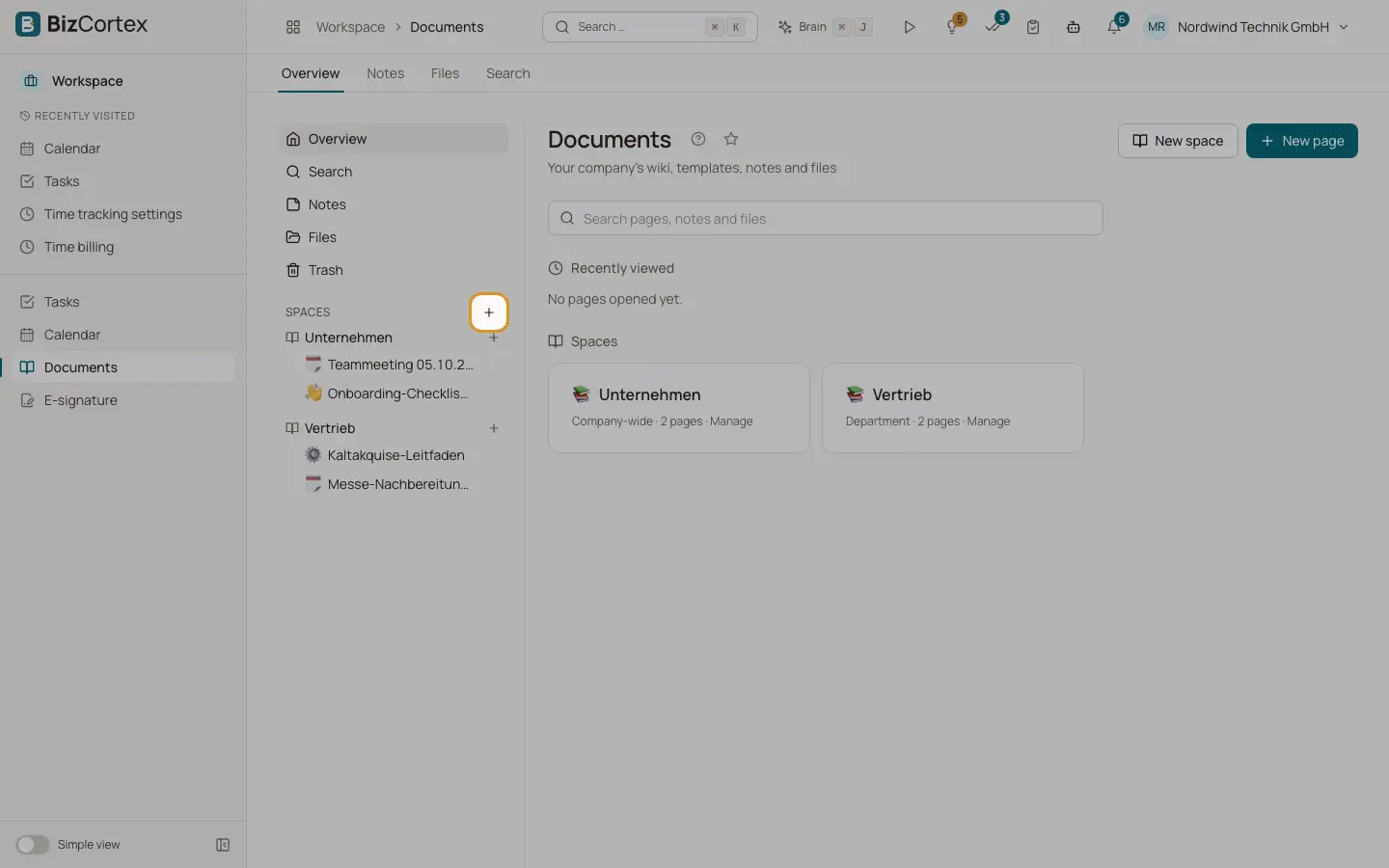
Åbn Arbejdsområde, Dokumenter. Oversigten viser dine områder, "Senest set" sider og Favoritter. Et område er en beholder til sider og filer. Det er din rolle i området, ikke kun din rolle i virksomheden, der afgør, hvad du kan gøre der.
Hvem kan bruge det
- Bogholder, Salg, Indkøb, HR chef, Medarbejder: oprette områder og sider
- Ejer, Administrator: oprette områder for hele virksomheden og administrere alle områder, der ikke er private
- Læser: kun læseadgang
Trin
1. Opret et område
Klik på "Nyt område", vælg Type, indtast et Navn, og gem.
2. Administrer adgang
Åbn området, og klik på "Administrer område". Under Adgang angiver du en rolle pr. virksomhedsrolle (for eksempel kan "Alle virksomhedens medlemmer" Redigere). Brug knappen til at tilføje et medlem for at give en person en udtrykkelig rolle, og "Fjern medlem" for at fjerne den igen.
3. Slet et område
Klik på "Slet område permanent". Alle sider, versioner og filer i området slettes permanent. Dokumenter, der allerede er færdiggjort, bliver i arkivet.
4. Eksportér et område
Brug "Område som ZIP" til at downloade alle sider og filer i området.
Felter og valgmuligheder
- Hele virksomheden
Synligt for og kan redigeres af alle medlemmer af virksomheden. Læsere har kun læseadgang. Kun ejere og administratorer kan oprette det.
- Afdeling
Kun for medlemmer, der er tilføjet udtrykkeligt, og roller, der har fået adgang.
- Privat
Kun du kan se dette område. Det kan administratorer heller ikke. Et privat område kan ikke have medlemmer.
- Projekt
Medlemmer af det tilknyttede projekt kan samarbejde (de kan redigere som standard). Du skal vælge et projekt.
- Navn, Ikon, Beskrivelse
Ikonet er en emoji.
- Læse, Redigere, Administrere
De tre roller i et område. Læse: se og kommentere. Redigere: desuden oprette, redigere, flytte og slette sider, uploade og dele filer samt færdiggøre. Administrere: desuden administrere medlemmer og adgang, slette området, genåbne færdiggjorte sider og slette andres kommentarer.
Godt at vide
- Områder, du ikke kan se, vises slet ikke, så det afsløres ikke, at de findes.
- I ZIP eksporten medtages biblioteksfiler op til 500 MB i alt. Større filer vises kun på en liste.
Relateret
- Dokumenter: skriv sider
Sideeditoren, automatisk gemning, sidetræet, omtaler, links og favoritter.
- Filer: filbiblioteket
Gem filer i mapper pr. område med versioner, forhåndsvisninger og en lagerkvote.