Opgaver: detaljepanelet
Rediger alle felter i en opgave, og tilføj underopgaver, en tjekliste, kommentarer og vedhæftede filer.
Klik på en opgave for at åbne detaljepanelet. Her ændrer du alle felter, skriver en beskrivelse, administrerer underopgaver og en tjekliste og ser kommentarer, vedhæftede filer og ændringshistorikken.
Hvem kan bruge det
- Alle, der kan se opgaven og har skriverettighed til Opgaver
Trin
1. Tilføj underopgaver
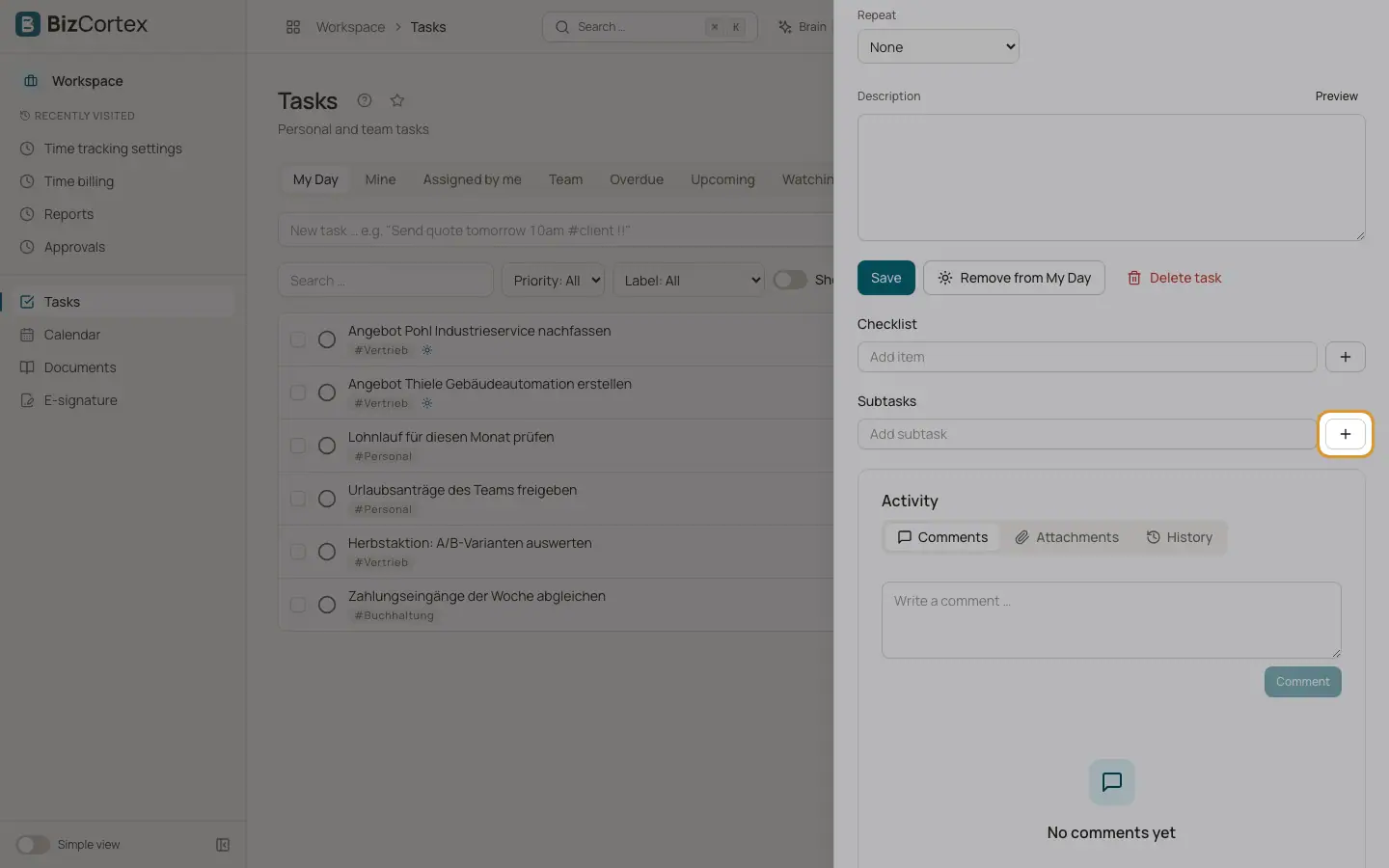
Klik på "Tilføj underopgave". Underopgaver er fuldgyldige opgaver. Sletter du den overordnede opgave, slettes underopgaverne også.
2. Tilføj en tjekliste
Klik på "Tilføj punkt" under Tjekliste. Sæt hak ved punkterne undervejs.
3. Færdigmeld eller genåbn
Klik på "Færdigmeld". Den, der har oprettet opgaven, og følgerne får besked. Klik på "Genåbn" for at sætte opgaven tilbage til Skal gøres.
4. Fastgør til i dag
Klik på "Føj til Min dag" eller "Fjern fra Min dag". Fastgørelsen er personlig.
5. Slet
Klik på "Slet opgave", og bekræft. Kun den, der har oprettet opgaven, eller en administrator kan slette.
Felter og valgmuligheder
- Titel
Opgavens navn.
- Beskrivelse
Fritekst med Markdown formatering. Klik på Vis for at se den formaterede tekst.
- Status og Prioritet
Se siden om visninger for de mulige værdier.
- Fristdato og Tidspunkt
Fristdatoen, eventuelt med et klokkeslæt. Klokkeslættet læses som tysk lokal tid (Europe/Berlin).
- Start
En valgfri startdato.
- Ansvarlige
Klik på "Tilføj person". Nye ansvarlige får en notifikation.
- Følgere
Klik på "Tilføj følger". Følgere får besked, når opgaven er færdig.
- Etiketter
Etiketter adskilt med komma.
- Gentagelse
Ingen, Dagligt, Ugentligt, Månedligt eller Årligt med "Hver" (intervallet) og "Til og med".
- Påmindelse
En dato og et klokkeslæt, hvor de ansvarlige får en påmindelse.
- Estimat (min)
Den planlagte indsats i minutter.
- Knyttet til
Den post, opgaven hører til, for eksempel en kunde, faktura, et lead, en medarbejder, et projekt, en leverandør eller en leverandørfaktura.
- Overordnet opgave
Vises for underopgaver.
Tips
- Kommentarer, vedhæftede filer og historik nederst følger samme synlighed som selve opgaven.
Relateret
- Opgaver: gentagende opgaver og påmindelser
Sådan opretter gentagende opgaver den næste forekomst, og sådan sendes påmindelser.
- Opgaver: visninger og layout
Brug Min dag, Mine, Team og de øvrige visninger, og skift mellem liste og tavle.