Tâches : le panneau de détail
Modifiez chaque champ d’une tâche, ajoutez des sous tâches, une liste de contrôle, des commentaires et des pièces jointes.
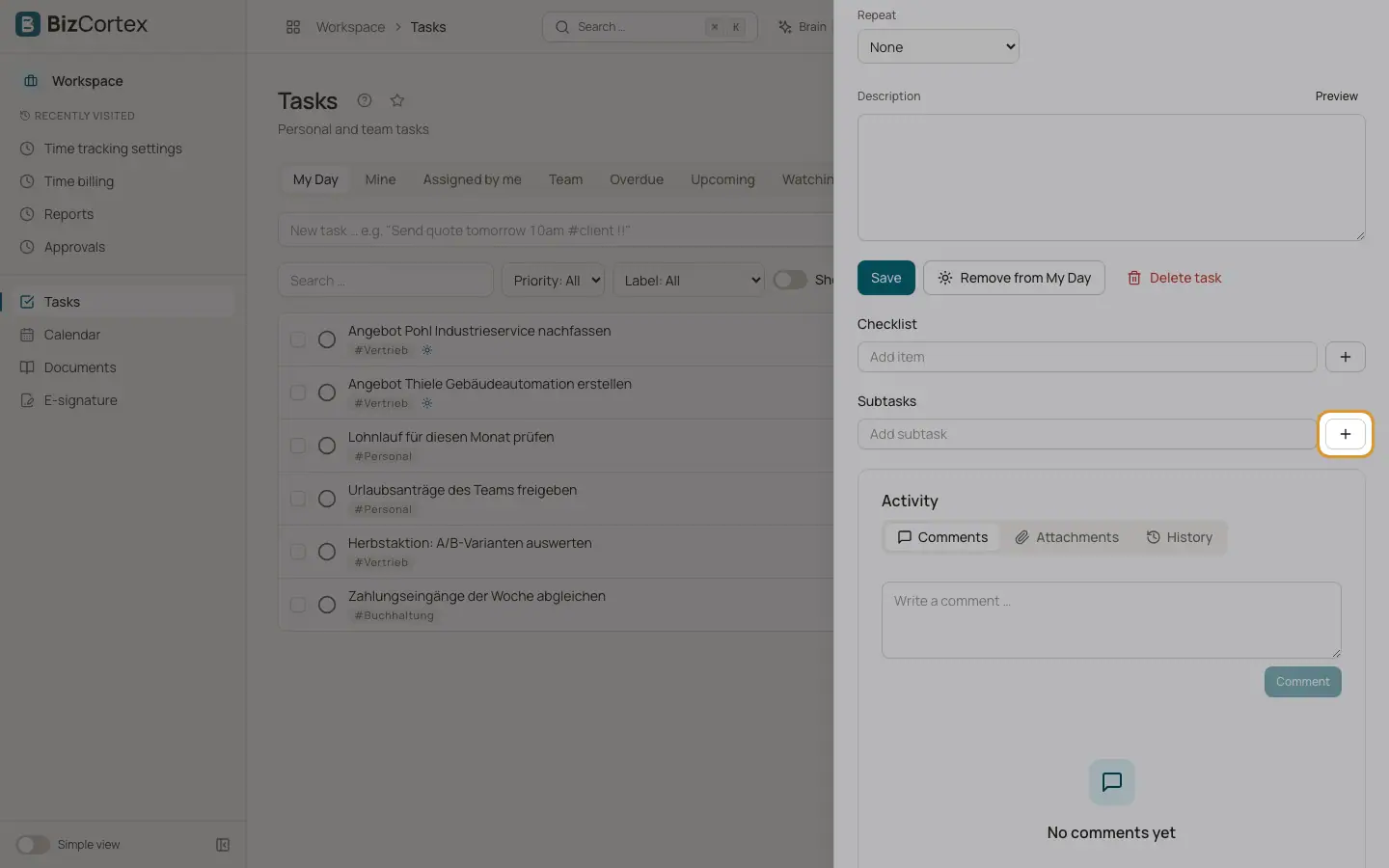
Cliquez sur une tâche pour ouvrir son panneau de détail. Vous y modifiez chaque champ, rédigez une description, gérez les sous tâches et une liste de contrôle, et consultez les commentaires, les pièces jointes et l’historique des modifications.
Qui peut l’utiliser
- Toute personne qui voit la tâche et dispose de l’autorisation d’écriture sur les Tâches
Étapes
1. Ajouter des sous tâches
Cliquez sur "Ajouter une sous tâche". Les sous tâches sont des tâches à part entière. Supprimer la tâche parente supprime aussi ses sous tâches.
2. Ajouter une liste de contrôle
Cliquez sur "Ajouter un élément" sous Liste de contrôle. Cochez les éléments au fur et à mesure.
3. Terminer ou rouvrir
Cliquez sur "Terminer". Le créateur et les observateurs sont avertis. Cliquez sur "Rouvrir" pour remettre la tâche à l’état À faire.
4. Épingler sur aujourd’hui
Cliquez sur "Ajouter à Ma journée" ou "Retirer de Ma journée". L’épinglage est personnel.
5. Supprimer
Cliquez sur "Supprimer la tâche" et confirmez. Seul le créateur ou un administrateur peut supprimer.
Champs et options
- Titre
Le nom de la tâche.
- Description
Texte libre avec mise en forme Markdown. Cliquez sur Aperçu pour voir le texte mis en forme.
- Statut et Priorité
Consultez la page sur les vues pour les valeurs possibles.
- Échéance et Heure
La date d’échéance, avec une heure facultative. L’heure est interprétée comme heure locale allemande (Europe/Berlin).
- Début
Une date de début facultative.
- Responsables
Cliquez sur "Ajouter une personne". Les nouveaux responsables reçoivent une notification.
- Observateurs
Cliquez sur "Ajouter un observateur". Les observateurs sont avertis lorsque la tâche est terminée.
- Étiquettes
Des étiquettes séparées par des virgules.
- Répétition
Aucune, Quotidienne, Hebdomadaire, Mensuelle ou Annuelle, avec "Tous les" (l’intervalle) et "Jusqu’au".
- Rappel
Une date et une heure auxquelles les responsables reçoivent un rappel.
- Estimation (min)
L’effort prévu en minutes.
- Lié à
L’enregistrement auquel appartient la tâche, par exemple un client, une facture, un prospect, un employé, un projet, un fournisseur ou une facture fournisseur.
- Tâche parente
Affichée pour les sous tâches.
Conseils
- Les commentaires, pièces jointes et l’historique en bas du panneau suivent la même visibilité que la tâche elle même.
Voir aussi
- Tâches : tâches récurrentes et rappels
Comment les tâches répétitives créent leur occurrence suivante et comment les rappels sont envoyés.
- Tâches : vues et affichages
Utilisez Ma journée, Les miennes, Équipe et les autres vues, et basculez entre liste et tableau.