Agenda : créer et modifier des rendez vous
Tous les champs de la boîte de dialogue de rendez vous, avec rappels, salles et participants.
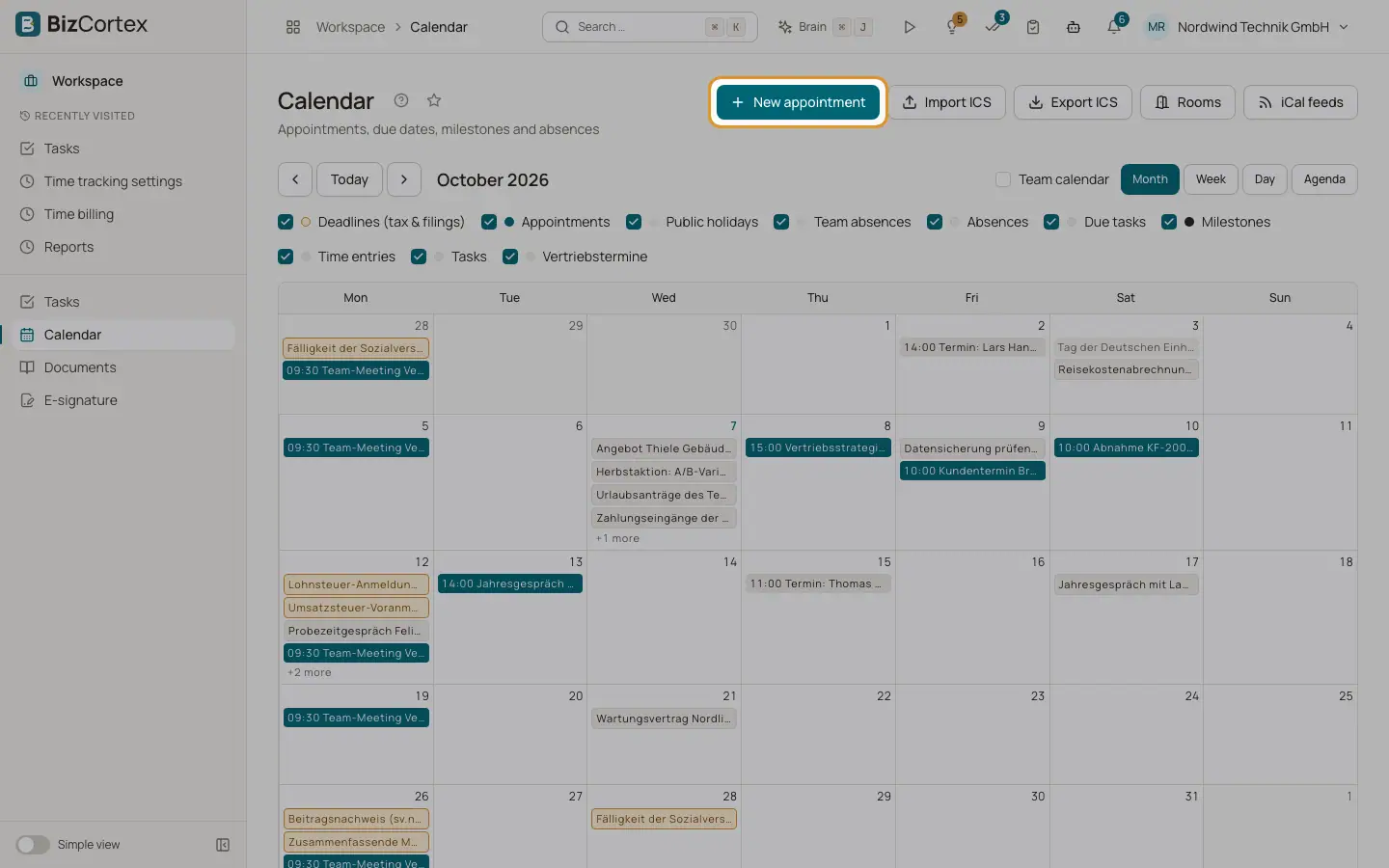
Cliquez sur "Nouveau rendez vous" dans la barre d’outils, ou faites glisser la souris sur un créneau libre. La boîte de dialogue "Nouveau rendez vous" s’ouvre. Pour modifier un rendez vous existant, ouvrez le et cliquez sur Modifier.
Qui peut l’utiliser
- Toute personne disposant de l’autorisation d’écriture sur l’Agenda. Seul l’organisateur ou un administrateur peut modifier ou supprimer un rendez vous.
Étapes
1. Remplir et enregistrer
Remplissez les champs et cliquez sur Enregistrer.
2. Modifier plus tard
Lorsque vous changez l’heure, le lieu, la salle ou la règle de répétition, toutes les réponses repassent à En attente et l’invitation est renvoyée. Les participants retirés reçoivent une annulation et les nouveaux participants une invitation.
3. Supprimer
Ouvrez le rendez vous et cliquez sur Supprimer. Confirmez "Supprimer le rendez vous ? Les invités reçoivent une annulation."
4. Télécharger
Cliquez sur "Télécharger le .ics" pour enregistrer un rendez vous sous forme de fichier d’agenda.
Champs et options
- Titre
Le nom du rendez vous.
- Toute la journée
Désactive les heures. Pour les rendez vous sur toute la journée, la date de fin est le dernier jour inclus.
- Début (date), Début (heure), Fin (date), Fin (heure)
Quand il a lieu. La fin doit être postérieure au début.
- Fuseau horaire
Le fuseau horaire du rendez vous. Par défaut Europe/Berlin. Les rendez vous répétitifs conservent leur heure locale lors du passage à l’heure d’été et à l’heure d’hiver.
- Lieu
Un lieu, sous forme de texte.
- Lien de la réunion en ligne
Un lien qui apparaît sous la forme "Rejoindre la réunion".
- Description
Texte libre.
- Répétition
Aucune, Quotidienne, Hebdomadaire, Mensuelle ou Annuelle, avec Tous les, Jusqu’au et (pour l’hebdomadaire) les jours de la semaine.
- Afficher comme
Occupé, Libre, Provisoire ou Absent du bureau. Les rendez vous affichés comme Libre ne vous bloquent pas dans les recherches de disponibilité.
- Visibilité
Public (l’équipe voit les détails) ou Privé (l’équipe voit seulement "occupé").
- Rappel
Aucun, Au début, 5, 10, 15 ou 30 min avant, 1 heure avant ou 1 jour avant. L’organisateur et les invités qui n’ont pas décliné reçoivent une notification et un email.
- Salle / ressource
Réservez une salle ou une ressource. Si elle est déjà réservée à ce moment, l’enregistrement échoue avec un message d’erreur.
- Participants
Utilisez "Inviter une personne" pour les collègues, et "Adresse email externe" puis "Ajouter" pour les invités extérieurs.
- Envoyer les invitations par email
Activé par défaut. Désactivez le pour enregistrer sans envoyer d’email.
Bon à savoir
- Les conflits de salle des séries sans fin sont vérifiés sur une année.
- Les collègues invités peuvent seulement répondre (accepter, peut être, décliner). Ils ne peuvent pas modifier le rendez vous.
Voir aussi
- Agenda : invitations et réponses
Comment les participants sont invités et comment ils acceptent ou déclinent, même sans compte.
- Agenda : rendez vous récurrents
Modifiez ou supprimez une seule occurrence ou toute la série.
- Agenda : salles, ressources et recherche de créneau
Gérez les salles et ressources réservables et trouvez un créneau où tout le monde est libre.