Signature électronique : ce que voit le signataire
Comment un signataire confirme son identité et signe, sans compte.
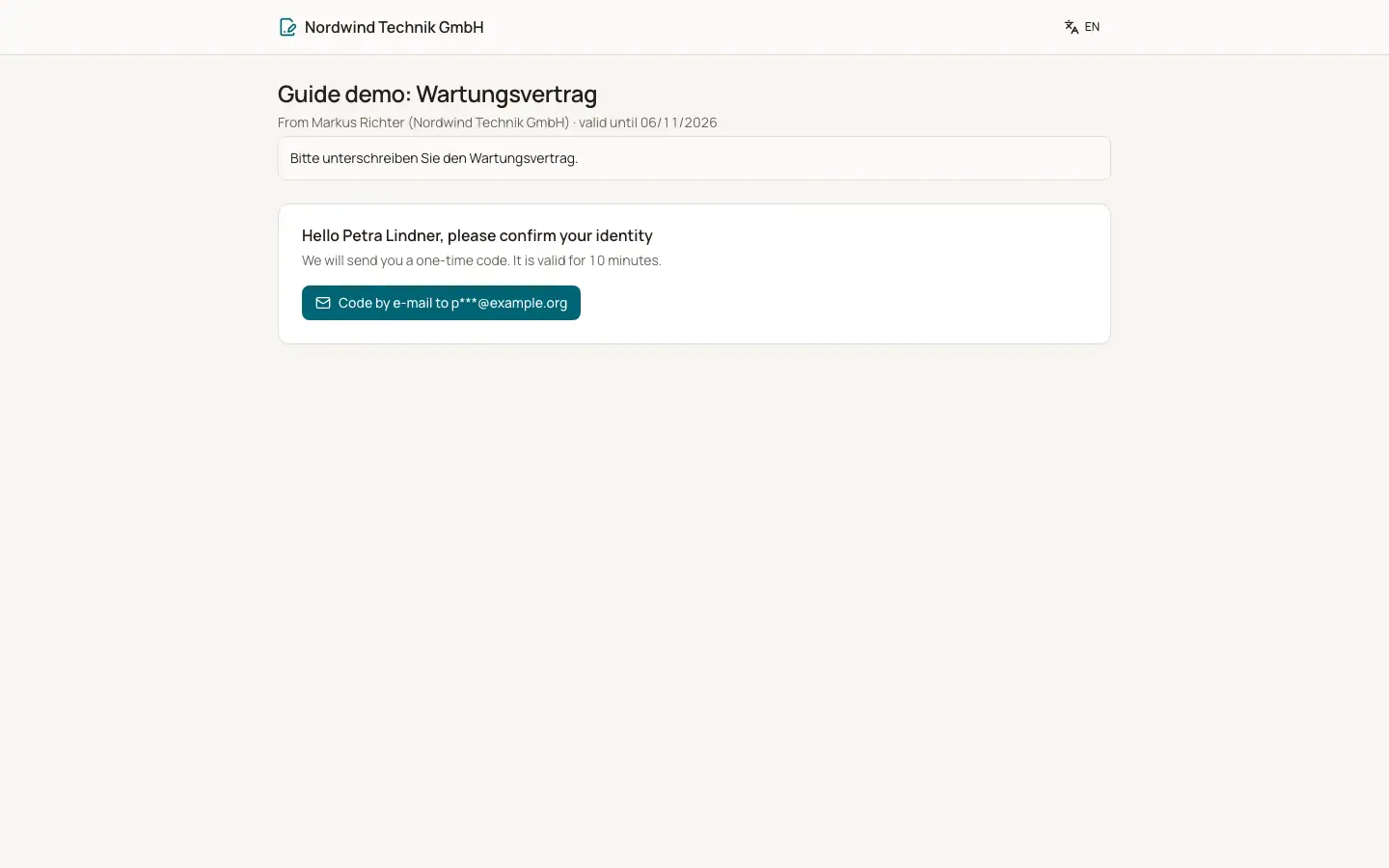
Le signataire reçoit un email "Merci de signer : titre" avec un lien personnel. Ce lien ne doit pas être transféré. Il ouvre la page de signature dans la langue de la demande.
Qui peut l’utiliser
- Signataires (aucun compte BizCortex nécessaire)
Étapes
1. Confirmer son identité
La page affiche "Bonjour …, veuillez confirmer votre identité". Le signataire clique sur "Code par email" ou "Code par SMS" et saisit le Code de confirmation à 6 chiffres. Le code est valable 10 minutes.
2. Lire le document
Les pages sont affichées avec les champs du signataire mis en évidence. "Télécharger le PDF" enregistre une copie.
3. Compléter
Les champs texte et les cases à cocher se remplissent sous "À compléter".
4. Signer
Sous "Votre signature", choisissez Dessiner (souris, doigt ou stylet, avec Annuler et Effacer), Saisir ("Votre nom complet") ou "Signature enregistrée". Acceptez le texte de consentement et cliquez sur "Signer maintenant".
5. Ou refuser
Cliquez sur Refuser, indiquez éventuellement un Motif, puis confirmez. La demande de signature prend alors fin pour tous.
Champs et options
- Signature enregistrée
Uniquement pour les collègues qui signent en tant qu’utilisateurs BizCortex et ont enregistré une signature sous Mon compte, onglet Signature.
- Consentement
Le signataire accepte que son nom, son email ou son téléphone, son adresse IP, son navigateur, l’heure et la confirmation par code soient enregistrés comme preuves.
- Messages
"Ce n’est pas encore votre tour" (ordre l’un après l’autre), "Merci, vous avez signé", "Cette demande de signature a été retirée", "Cette demande de signature a expiré" ou "Ce lien n’est pas valide ou n’est plus actif".
Bon à savoir
- Après 5 codes erronés, le code est bloqué jusqu’à ce qu’un nouveau code soit demandé. Un signataire peut demander au maximum 5 codes par heure, avec 30 secondes entre deux demandes.
- Une fois le code confirmé, le signataire dispose de 60 minutes pour signer.
- Une zone de signature vide est refusée.
Voir aussi
- Page de signature électronique
Ce que voit et fait un signataire lorsqu’il ouvre le lien d’une demande de signature.
- Emails de signature électronique
Invitations, codes, rappels et résultats des demandes de signature.
- Signature électronique : finalisation et certificat d’audit
Ce qui se passe après la dernière signature, et ce que contient le certificat d’audit.
- Signature électronique : l’assistant d’envoi
Téléversez le document, ajoutez les signataires, placez les champs et envoyez.