Page de signature électronique
Ce que voit et fait un signataire lorsqu’il ouvre le lien d’une demande de signature.
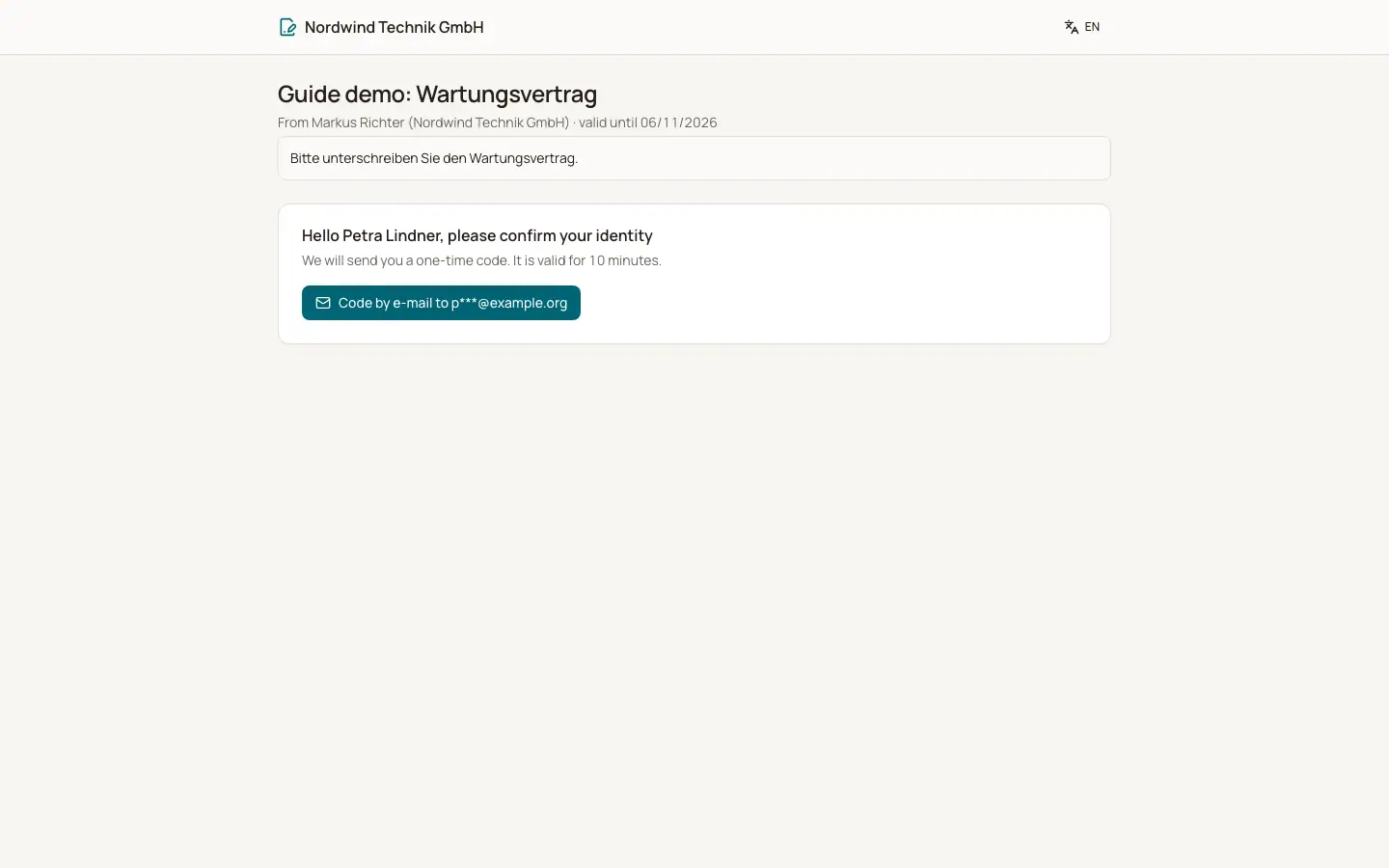
Un signataire ouvre le lien personnel reçu dans l’email "Veuillez signer". La page "Signature électronique" indique qui a envoyé la demande ("De" l’expéditeur et votre entreprise) et jusqu’à quand elle est valable. Le signataire n’a pas besoin de compte.
Qui peut l’utiliser
- Signataires invités à une demande de signature
Étapes
1. Confirmer votre identité
La page affiche "Bonjour", le nom du signataire, "veuillez confirmer votre identité". Cliquez sur "Code par email à" ou "Code par SMS au" (l’adresse et le numéro sont partiellement masqués). Saisissez le "Code de confirmation" et cliquez sur "Confirmer". Le code est valable 10 minutes. Après 5 codes erronés, un nouveau code est nécessaire. Un nouveau code peut être demandé au bout de 30 secondes, 5 fois par heure au maximum.
2. Lire le document
Le document s’affiche avec "Vos champs sont mis en évidence". "Télécharger le PDF" enregistre une copie. Votre signature figure aussi sur le certificat d’audit à la fin du document.
3. Remplir vos champs
Les champs peuvent être une signature, des initiales, une date, un texte ou une case à cocher. "À compléter" signale les champs manquants.
4. Signer
Sous "Votre signature", choisissez "Dessiner" (signez à la souris, au doigt ou au stylet dans la "Zone de signature", avec "Annuler" et "Effacer"), "Saisir" (indiquez "Votre nom complet") ou "Signature enregistrée" (uniquement pour les collègues qui disposent d’une signature manuscrite dans BizCortex). Cochez le consentement, puis cliquez sur "Signer maintenant". "Avec Signer maintenant, vous signez électroniquement. L’heure, l’adresse IP et la confirmation par code sont enregistrées."
5. Ou refuser
Cliquez sur "Refuser", indiquez éventuellement un "Motif" et confirmez. "La demande de signature prend fin pour tous les participants."
Champs et options
- Après la signature
"Merci, vous avez signé. Dès que tous auront signé, vous recevrez le document par email." Lorsque tout le monde a signé : "Terminé : tout le monde a signé."
- Pas encore votre tour
Dans un ordre séquentiel : "Ce n’est pas encore votre tour. Vous recevrez un email dès que vous pourrez signer."
- Demandes terminées
"Vous avez refusé de signer.", "Cette demande de signature a été refusée et est close.", "Cette demande de signature a été retirée.", "Cette demande de signature a expiré."
- Lien non valide
"Ce lien n’est pas valide ou n’est plus actif." Ce message apparaît aussi lorsqu’un lien plus récent a été envoyé par un rappel.
Bon à savoir
- Une fois le code confirmé, la session de signature dure 60 minutes.
- La signature est une signature électronique au sens du règlement eIDAS (simple ou avancée) avec vérification d’identité par code à usage unique. Elle ne remplace pas une signature électronique qualifiée lorsque la loi exige la forme écrite.
- Le PDF final comporte les signatures, une page de certificat d’audit et un cachet électronique. Toute modification ultérieure du PDF invalide le cachet.
Voir aussi
- Vue d’ensemble des pages publiques
Quelles pages fonctionnent sans connexion et comment chacune est protégée.
- Signature électronique : ce que voit le signataire
Comment un signataire confirme son identité et signe, sans compte.