Página de firma para firmas electrónicas
Lo que ve y hace un firmante cuando abre el enlace de una solicitud de firma.
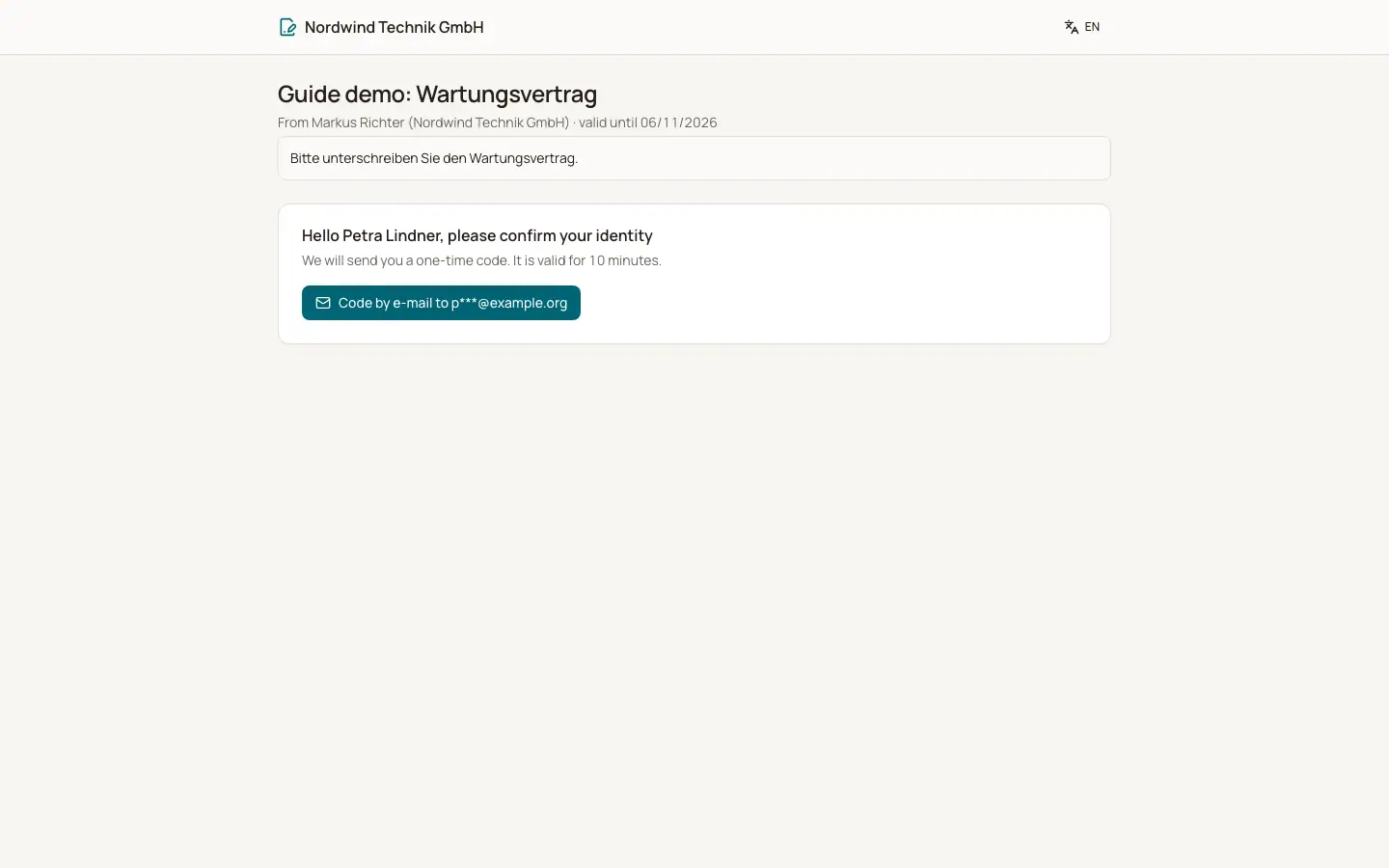
Un firmante abre el enlace personal del correo en el que se le pide que firme. La página «Firma electrónica» muestra quién envió la solicitud («De» el remitente y su empresa) y hasta cuándo es válida. El firmante no necesita una cuenta.
Quién puede usarlo
- Firmantes invitados a una solicitud de firma
Pasos
1. Confirmar la identidad
La página saluda al firmante por su nombre y le pide que confirme su identidad. Haga clic en el botón para recibir el código por correo electrónico o por SMS (la dirección y el número aparecen parcialmente ocultos). Introduzca el «Código de confirmación» y haga clic en «Confirmar». El código es válido durante 10 minutos. Tras 5 códigos erróneos se necesita uno nuevo. Se puede solicitar un código nuevo pasados 30 segundos, como máximo 5 veces por hora.
2. Leer el documento
El documento aparece con sus campos resaltados. «Descargar PDF» guarda una copia. Su firma también aparece en el certificado de auditoría al final del documento.
3. Rellenar sus campos
Los campos pueden ser de firma, iniciales, fecha, texto o casilla. «Por favor, rellene» marca los campos que faltan.
4. Firmar
En «Su firma» elija «Dibujar» (firme con el ratón, el dedo o un lápiz en el «Campo de firma», con «Deshacer» y «Borrar»), «Escribir» (introduzca «Su nombre completo») o «Firma guardada» (solo para compañeros que tienen una firma manuscrita en BizCortex). Marque el consentimiento y haga clic en «Firmar ahora». Al firmar con «Firmar ahora» se firma electrónicamente y se registran la hora, la dirección IP y la confirmación del código.
5. O rechazar
Haga clic en «Rechazar», indique opcionalmente un «Motivo» y confirme. «La solicitud de firma finaliza para todos.»
Campos y opciones
- Después de firmar
Un agradecimiento que indica que, cuando todos hayan firmado, recibirá el documento por correo electrónico. Cuando todos han firmado, la página lo confirma.
- Aún no es su turno
En un orden secuencial, la página indica que todavía no es su turno y que recibirá un correo en cuanto pueda firmar.
- Solicitudes finalizadas
«Ha rechazado firmar.», «Esta solicitud de firma fue rechazada y ha finalizado.», «Esta solicitud de firma fue retirada.», «Esta solicitud de firma ha caducado.»
- Enlace no válido
«Este enlace no es válido o ya no está activo.» También aparece cuando se ha enviado un enlace más reciente con un recordatorio.
Conviene saber
- Una vez confirmado el código, la sesión de firma dura 60 minutos.
- La firma es una firma electrónica conforme a eIDAS (simple o avanzada) con comprobación de identidad mediante un código de un solo uso. No sustituye a una firma electrónica cualificada cuando la ley exige la forma escrita.
- El PDF final contiene las firmas, una página con el certificado de auditoría y un sello electrónico. Cualquier modificación posterior del PDF invalida el sello.
Relacionado
- Resumen de las páginas públicas
Qué páginas funcionan sin iniciar sesión y cómo está protegida cada una.
- Firma electrónica: lo que ve el firmante
Cómo confirma un firmante su identidad y firma, sin necesidad de cuenta.