L’Espace de travail en un coup d’œil
Ce que contient l’application Espace de travail et où trouver chaque outil.
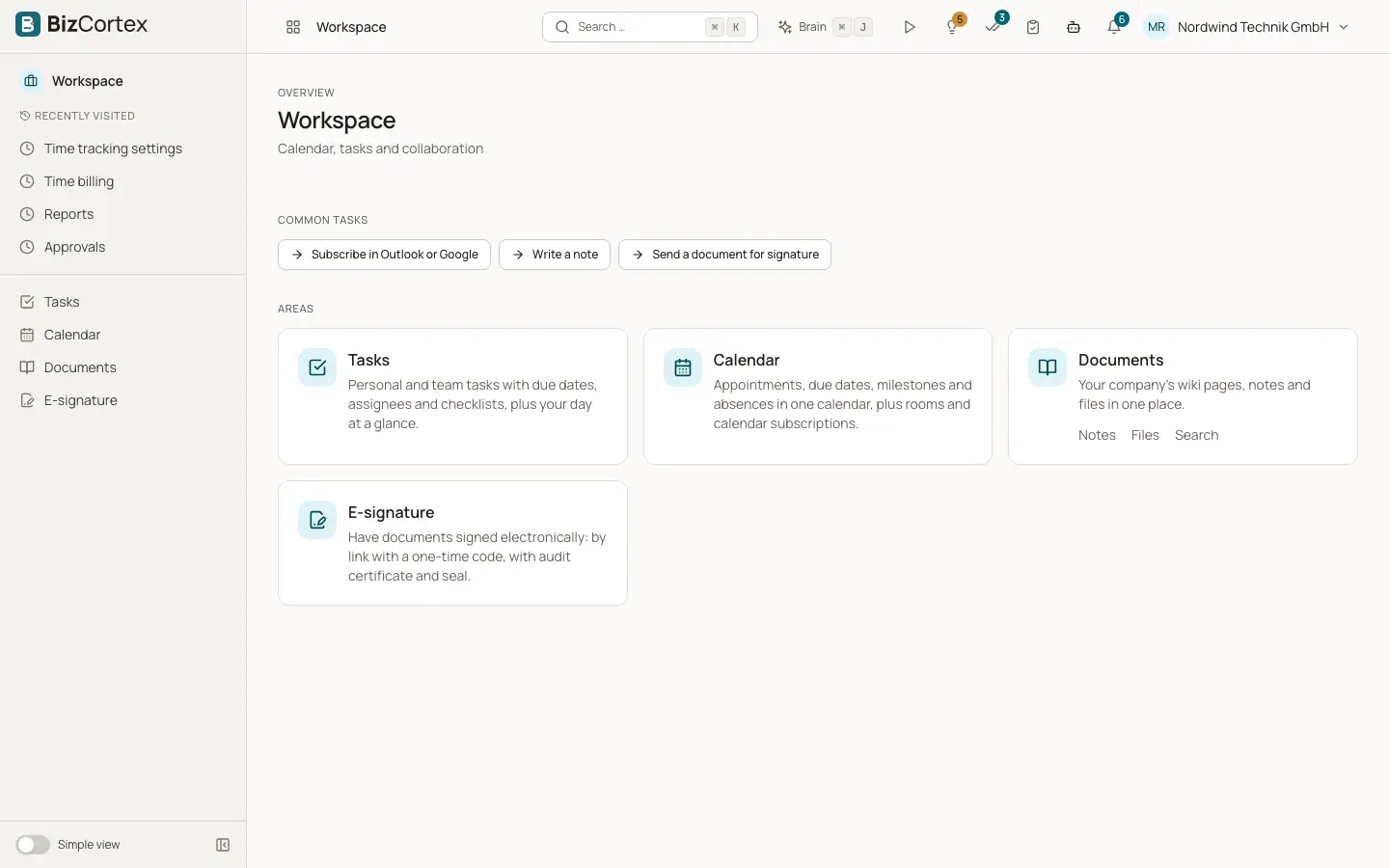
Ouvrez le lanceur d’applications et choisissez Espace de travail. La barre latérale affiche Tâches, Agenda, Documents et Signature électronique. Chaque élément n’apparaît que si votre rôle dispose de l’autorisation de lecture correspondante.
Les outils de l’Espace de travail sont reliés entre eux. Les tâches avec une échéance apparaissent dans l’agenda. Les pages du wiki, les notes et les fichiers sont trouvés par la même recherche. Un devis ou un document du personnel peut être envoyé pour signature en un clic, et la copie signée est archivée automatiquement.
Qui peut l’utiliser
- Propriétaire
- Administrateur
- Comptable
- Ventes
- Achats
- Responsable RH
- Salarié
- Lecteur (lecture seule)
Étapes
1. Tâches
Tâches personnelles et d’équipe avec échéances, responsables, listes de contrôle et sous tâches, ainsi qu’une vue Ma journée pour aujourd’hui.
2. Agenda
Rendez vous, échéances, jalons, jours fériés et absences dans un seul agenda, avec salles, invitations et abonnements d’agenda.
3. Documents
Le wiki de l’entreprise (espaces et pages), les notes personnelles, la bibliothèque de fichiers avec partage, la recherche plein texte et une corbeille.
4. Signature électronique
Envoyez un PDF pour signature électronique. Les signataires signent via un lien personnel avec un code à usage unique. Vous recevez un seul PDF signé accompagné d’un certificat d’audit.
Conseils
- Deux widgets sont disponibles sur votre page d’accueil : Mes tâches du jour et Prochains rendez vous.
- De nombreux enregistrements dans BizCortex (clients, factures, prospects, employés, projets) affichent un panneau Tâches, ce qui vous permet de créer une tâche liée à cet enregistrement.
Voir aussi
- Tâches : vues et affichages
Utilisez Ma journée, Les miennes, Équipe et les autres vues, et basculez entre liste et tableau.
- Agenda : vues et contenu
Les vues Mois, Semaine, Jour et Agenda, et ce que l’agenda affiche.
- Documents : espaces et accès
Organisez le wiki en espaces et décidez qui peut les lire, les modifier ou les gérer.
- Signature électronique : présentation et liste
Envoyez des PDF pour signature et suivez chaque demande dans une seule liste.