Kalender: lokaler, ressourcer og at finde et tidspunkt
Administrer lokaler og ressourcer, der kan bookes, og find et tidspunkt, hvor alle er ledige.
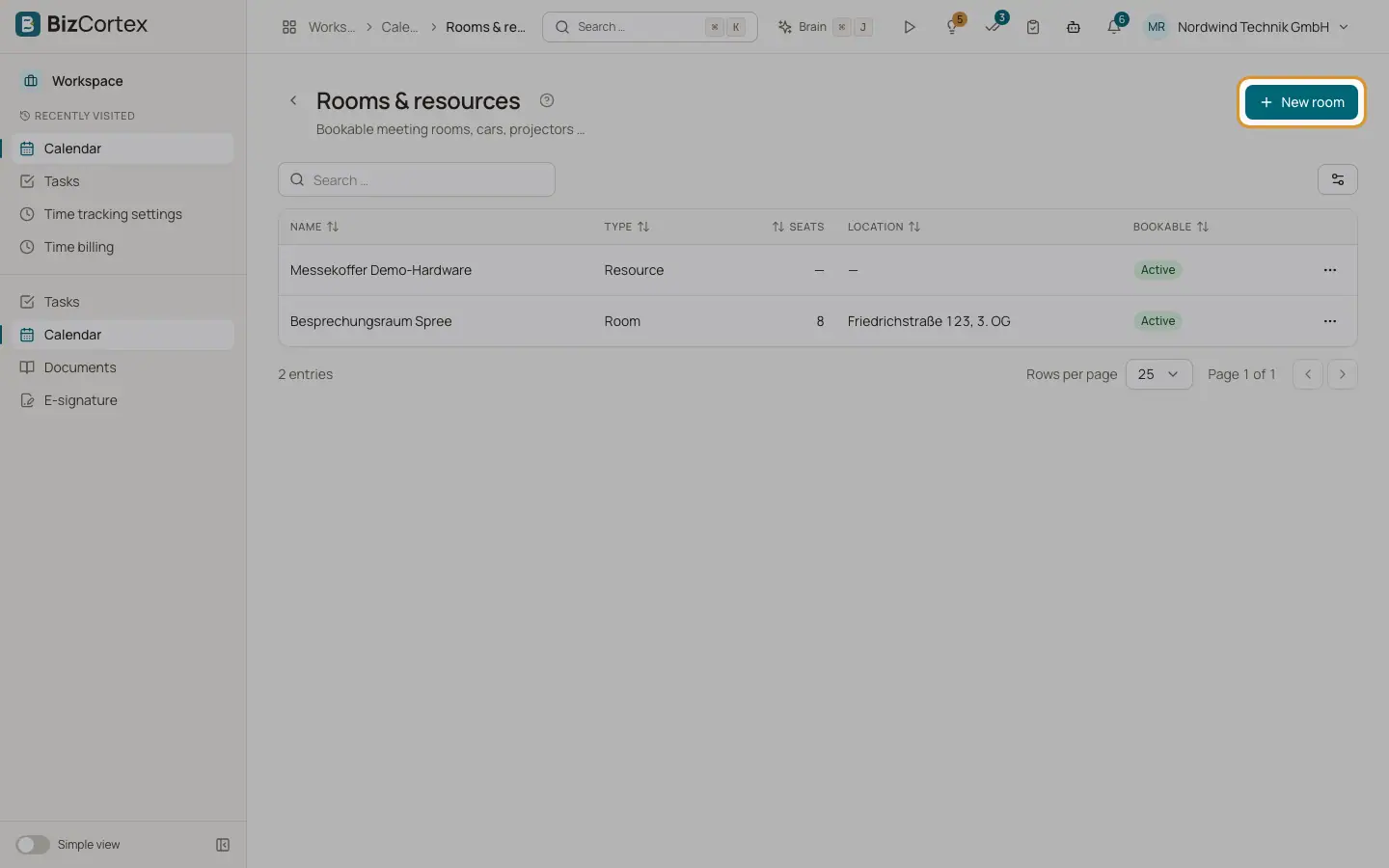
Klik på "Lokaler" i kalenderens værktøjslinje for at åbne "Lokaler og ressourcer": mødelokaler, biler, projektorer og lignende, der kan bookes. I aftaledialogen vælger du et lokale under "Lokale / ressource".
"Find et tidspunkt" i aftaledialogen søger efter ledige tidsrum for alle deltagere og det valgte lokale i de næste 7 dage. Den viser også en bjælke med optaget tid pr. person for den valgte dag ("Optaget på den valgte dag"). Passer intet, ser du "Ingen fælles ledig tid fundet".
Hvem kan bruge det
- Alle med adgang til Kalender kan se lokaler og booke dem
- Ejer, Administrator: opret, rediger og slet lokaler
Trin
1. Tilføj et lokale
Klik på "Nyt lokale", udfyld felterne, og gem.
2. Slet et lokale
Bekræft "Slet lokalet? Eksisterende aftaler beholder deres data, men mister bookingen."
Felter og valgmuligheder
- Navn
Navnet på lokalet eller ressourcen.
- Type
Lokale eller Ressource.
- Pladser
Kapaciteten.
- Sted
Hvor det befinder sig.
- Beskrivelse
Fritekst.
- Kan bookes
Slå det fra for at stoppe nye bookinger. Et inaktivt lokale kan ikke bookes.
Godt at vide
- Ledig og optaget tid tæller aftaler, der ikke vises som Ledig, og som personen ikke har afslået, samt godkendt fravær (vist som ikke på kontoret).
- Du ser kun titler på aftaler, du selv er involveret i, og på offentlige teamaftaler.
- To bookinger, der foretages på nøjagtig samme tidspunkt, blokeres ikke mod hinanden.
Relateret
- Kalender: opret og rediger aftaler
Alle felter i aftaledialogen, med påmindelser, lokaler og deltagere.