Elektronisk signatur: oversikt og liste
Send PDF filer til signering og følg hver forespørsel i én liste.
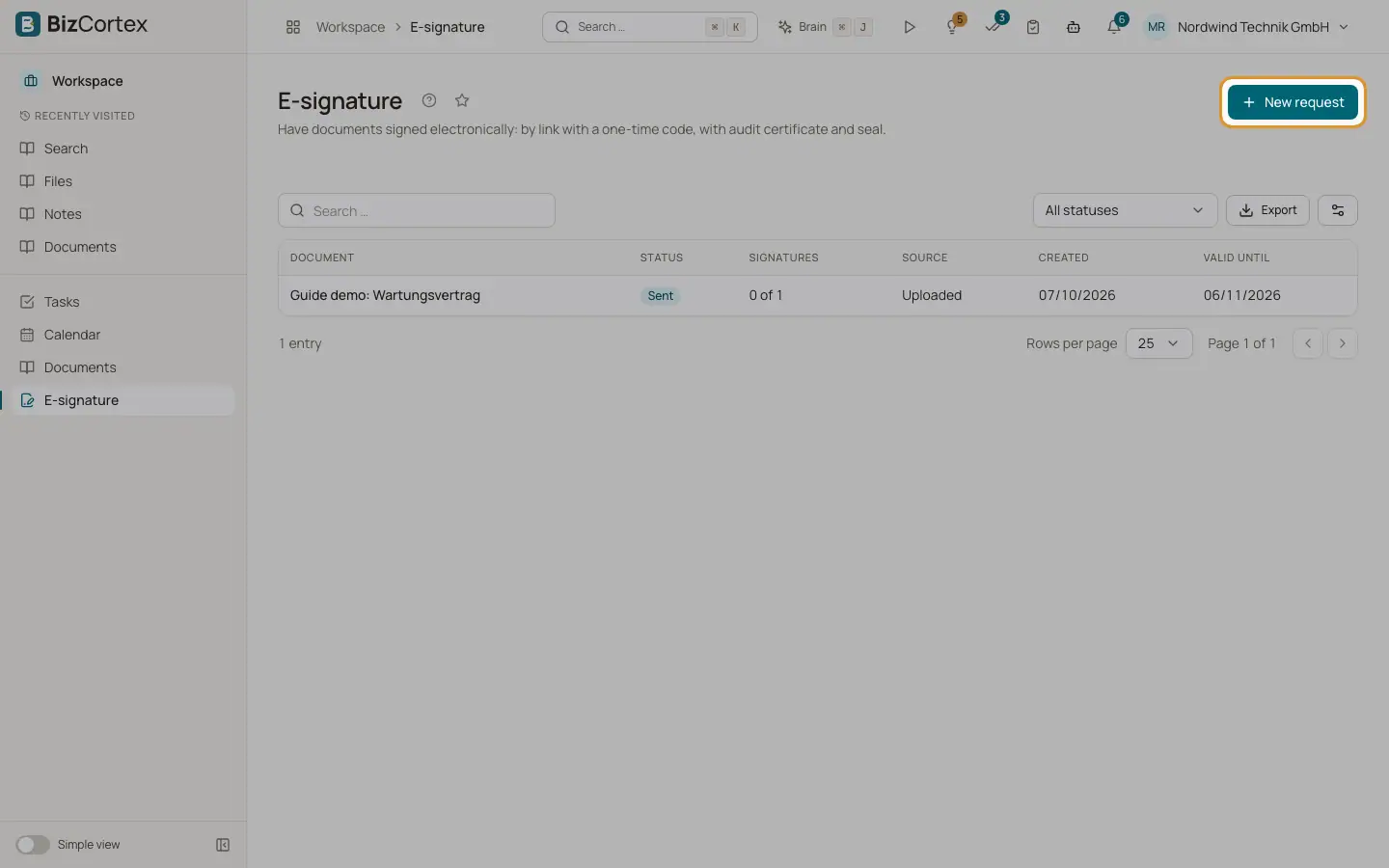
Åpne Arbeidsplass og velg Esignatur i sidefeltet. Du sender en PDF til én eller flere signatarer. Hver signatar får en personlig lenke, bekrefter med en engangskode og signerer. Når alle har signert, mottar du én signert PDF med påførte signaturer, et revisjonssertifikat og et elektronisk segl. Den arkiveres uforanderlig.
Signatarer trenger ikke en BizCortex konto.
Hvem kan bruke dette
- Eier, Administrator, Regnskapsfører, Salg, HR leder, Innkjøp: lese og sende
- Leser: bare lesetilgang
- Forespørsler fra personalmappen: bare for roller som har lov til å lese HR dokumenter
Steg
1. Start en forespørsel
Klikk på "Ny forespørsel", eller velg "Send et dokument til signering" i sidefeltet.
2. Fra et tilbud
Klikk på "Send til signering" på et tilbud i Salg. PDF filen med tilbudet lastes inn, og kontaktpersonen eller kunden foreslås som signatar.
3. Fra personalmappen
Velg "Send til signering" blant dokumentene til en ansatt. Den ansatte foreslås som signatar.
Felt og valg
- Dokument, Status, Signaturer, Kilde, Opprettet, Gyldig til
Kolonnene i listen. Signaturer viser fremdriften, for eksempel "1 av 2".
- Status
Utkast, Sendt, Delvis signert, Fullført, Avslått, Utløpt eller Trukket tilbake. Filtrer med "Alle statuser".
- Kilde
Lastet opp, Arkiv, Personalmappe eller Tilbud.
Relatert
- Elektronisk signatur: sendeveiviseren
Last opp dokumentet, legg til signatarer, plasser felt og send.
- Elektronisk signatur: detaljsiden for forespørselen
Følg signatarene, send påminnelser, rett adresser, trekk tilbake og last ned.
- Elektronisk signatur: juridisk nivå og skriftlighetskrav
Hvilket signaturnivå BizCortex oppnår, og når du ikke skal bruke den.