Elektronische Signatur: der Sendeassistent
Das Dokument hochladen, Unterzeichnende hinzufügen, Felder platzieren und senden.
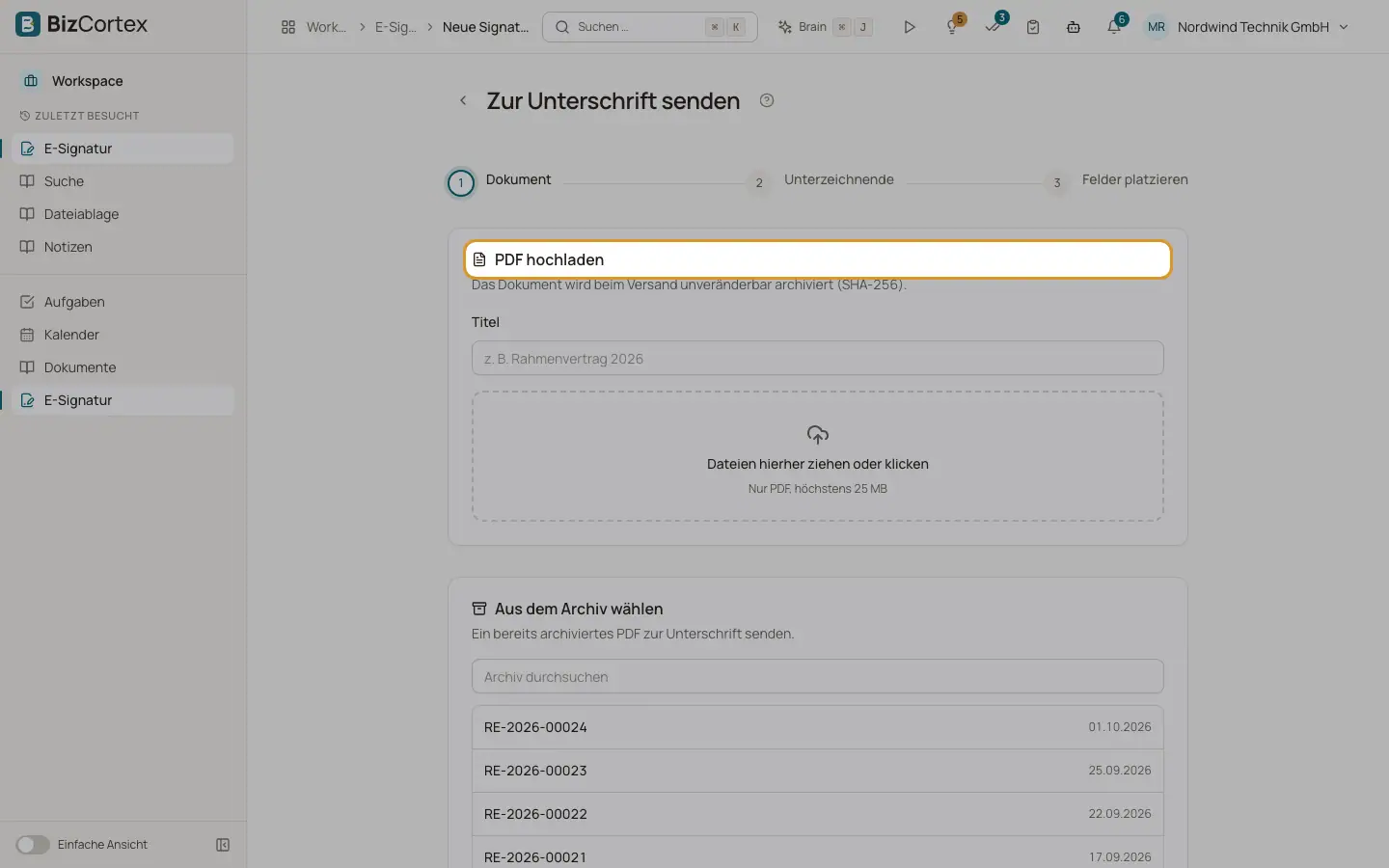
Der Assistent "Zur Unterschrift senden" hat drei Schritte: Dokument, Unterzeichnende und Felder platzieren. Ein Entwurf wird laufend gespeichert ("Entwurf gespeichert"), sodass Sie den Assistenten verlassen und mit "Weiter bearbeiten" zurückkehren können.
Wer kann das nutzen
- Alle mit Schreibrecht für die E Signatur
Schritte
1. Dokument
Geben Sie einen Titel ein (zum Beispiel "Rahmenvertrag 2026") und laden Sie ein PDF hoch (nur PDF, höchstens 25 MB). Oder senden Sie mit "Aus dem Archiv wählen" und "Archiv durchsuchen" ein PDF, das bereits archiviert ist. Das Dokument wird beim Senden unveränderbar archiviert.
2. Einstellungen
Schreiben Sie eine "Nachricht an die Unterzeichnenden". Wählen Sie die Reihenfolge: "Alle gleichzeitig" (alle werden zur selben Zeit eingeladen) oder "Nacheinander" (jede Person wird eingeladen, sobald die vorherige unterschrieben hat). Wählen Sie die Sprache der EMails und legen Sie "Gültig bis" und "Erinnerung alle … Tage" fest.
3. Unterzeichnende
Klicken Sie für jede unterzeichnende Person auf "Hinzufügen" und geben Sie Name, EMail und optional Rolle und Mobilnummer ein. Schalten Sie die Option für den Bestätigungscode per SMS statt EMail ein, um den Code per SMS zu senden. Bei "Nacheinander" legen Sie mit "Nach oben" und "Nach unten" die Reihenfolge fest. "Entfernen" löscht eine unterzeichnende Person (mindestens eine muss bleiben).
4. Felder platzieren
Wählen Sie unter "Feld für" die unterzeichnende Person und unter "Feldart" die Art des Felds und klicken Sie dann auf die Seite, um es zu platzieren. Mit der Seitenauswahl blättern Sie durch die Seiten. Mit "Feld entfernen" löschen Sie ein Feld.
5. Senden
Klicken Sie auf "Senden". Bestätigen Sie "Zur Unterschrift senden?". Das Dokument wird archiviert, und jede unterzeichnende Person, die an der Reihe ist, erhält einen Link per EMail. Das Dokument kann danach nicht mehr geändert werden.
Felder und Optionen
- Feldarten
Unterschrift, Kürzel, Datum, Text und Kästchen.
- Keine Felder
Felder sind optional. Ohne Felder erscheinen die Unterschriften nur im Signaturprotokoll am Ende des Dokuments.
- Sprache der EMails
Deutsch, English, Français, Español, Svenska, Norsk bokmål oder Dansk. Die Unterschriftsseite verwendet dieselben Sprachen.
- Gültig bis
Standard: 30 Tage nach dem Anlegen.
- Erinnerung alle … Tage
Standard: alle 3 Tage, höchstens 3 Erinnerungen. Erlaubt sind 1 bis 30 Tage und bis zu 10 Erinnerungen.
- Mobilnummer
Internationales Format, zum Beispiel +491701234567.
- Entwurf verwerfen
Löscht den Entwurf und das hochgeladene Dokument.
Gut zu wissen
- Grenzen: PDF bis 25 MB und 300 Seiten, bis zu 20 unterzeichnende Personen und 200 Felder je Anfrage, Nachricht bis 4000 Zeichen.
Verwandte Seiten
- Ein Angebot zur Unterschrift senden
Lassen Sie den Kunden ein Angebot elektronisch unterschreiben; die Unterschrift nimmt das Angebot an.
- Unterschrift und Kürzel
Zeichnen oder laden Sie Ihre Unterschrift und Ihr Kürzel für Dokumente und elektronische Signaturen hoch.
- Elektronische Signatur: die Detailseite einer Anfrage
Unterzeichnende verfolgen, Erinnerungen senden, Adressen korrigieren, zurückziehen und herunterladen.
- Elektronische Signatur: was Unterzeichnende sehen
Wie Unterzeichnende ihre Identität bestätigen und ohne Konto unterschreiben.