QR koder og etiketter
Vis QR koden for en modell eller maskin og skriv ut etikettark som PDF.
Hver modell og hver maskin har sin egen QR kode. Modellkoden åpner den nyeste publiserte versjonen. Maskinkoden åpner versjonen maskinen ble levert med. QR lenken bruker en fast nettadresse for selskapet ditt, slik at utskrevne etiketter fortsetter å virke i 10 år og mer.
Hvem kan bruke dette
- Alle med lesetilgang til maskiner i Håndbøker kan se QR koder
- Eier, Administrator og Salg kan skrive ut etikettark
Steg
1. Vis en QR kode
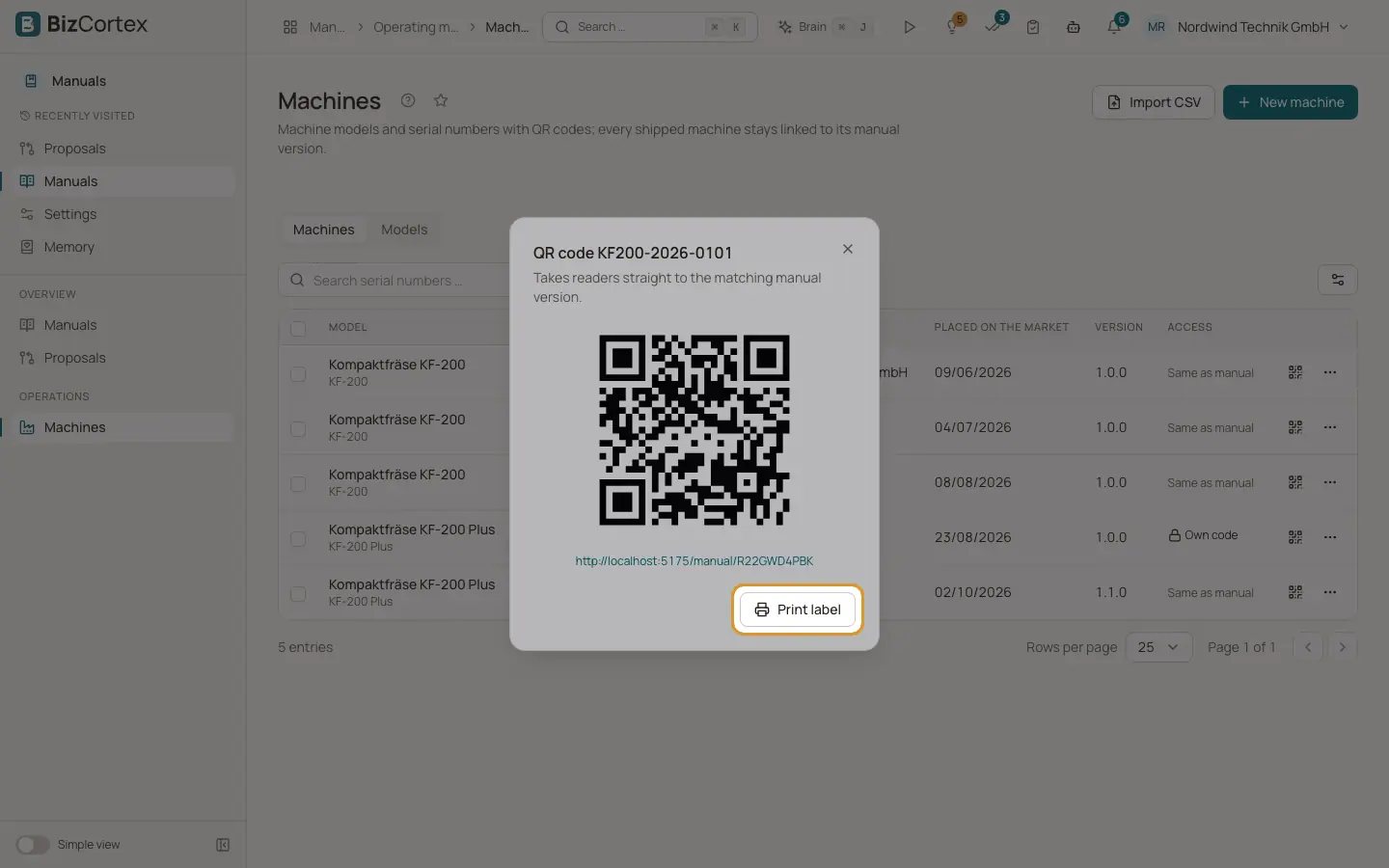
I fanen Maskiner klikker du på QR knappen i en rad. I fanen Modeller klikker du på det lille QR bildet. Dialogboksen viser koden; den tar leserne rett til riktig versjon av bruksanvisningen.
2. Skriv ut én etikett
I QR dialogboksen klikker du "Skriv ut etikett" for å laste ned en etikett som PDF.
3. Skriv ut et etikettark for flere maskiner
I fanen Maskiner merker du maskinene med avkrysningsboksene, velger "Etikettformat" og klikker "Etiketter (PDF)".
4. Skriv ut etiketter for en modell
I fanen Modeller åpner du radmenyen og klikker "Etiketter (PDF)".
Felt og valg
- A4, 3 × 8
24 etiketter på 70 × 37 mm per A4 side.
- A4, 2 × 5
10 etiketter på 105 × 57 mm per A4 side.
- Enkeltetikett 50 × 30 mm
Én etikett per side, for etikettskrivere.
- Etikettinnhold
QR koden, modellen, serienummeret, en kort lenke, merknaden om at bruksanvisningen er digital og at en papirkopi er tilgjengelig på forespørsel, og produsentnavnet.
Greit å vite
- Høyst 1000 etiketter per ark.
- Etikettark krever PDF generering på serveren. Uten den mislykkes utskriften med en feilmelding.
Relatert
- Maskiner og modeller
Registrer maskintyper og serienumre, bring maskiner i omsetning og knytt dem fast til en versjon av bruksanvisningen.
- Den offentlige leseren: hva lesere ser etter skanning
Hva en anonym person ser når QR koden på en maskin skannes.