Codes QR et étiquettes
Affichez le code QR d’un modèle ou d’une machine et imprimez des planches d’étiquettes au format PDF.
Chaque modèle et chaque machine possède son propre code QR. Le code du modèle ouvre la dernière version publiée. Le code de la machine ouvre la version avec laquelle la machine a été livrée. Le lien QR utilise une adresse web fixe de votre entreprise, de sorte que les étiquettes imprimées restent fonctionnelles pendant 10 ans et plus.
Qui peut l’utiliser
- Toute personne disposant de l’autorisation de lecture sur les machines des Notices peut afficher les codes QR
- Propriétaire, Administrateur et Ventes pour imprimer des planches d’étiquettes
Étapes
1. Afficher un code QR
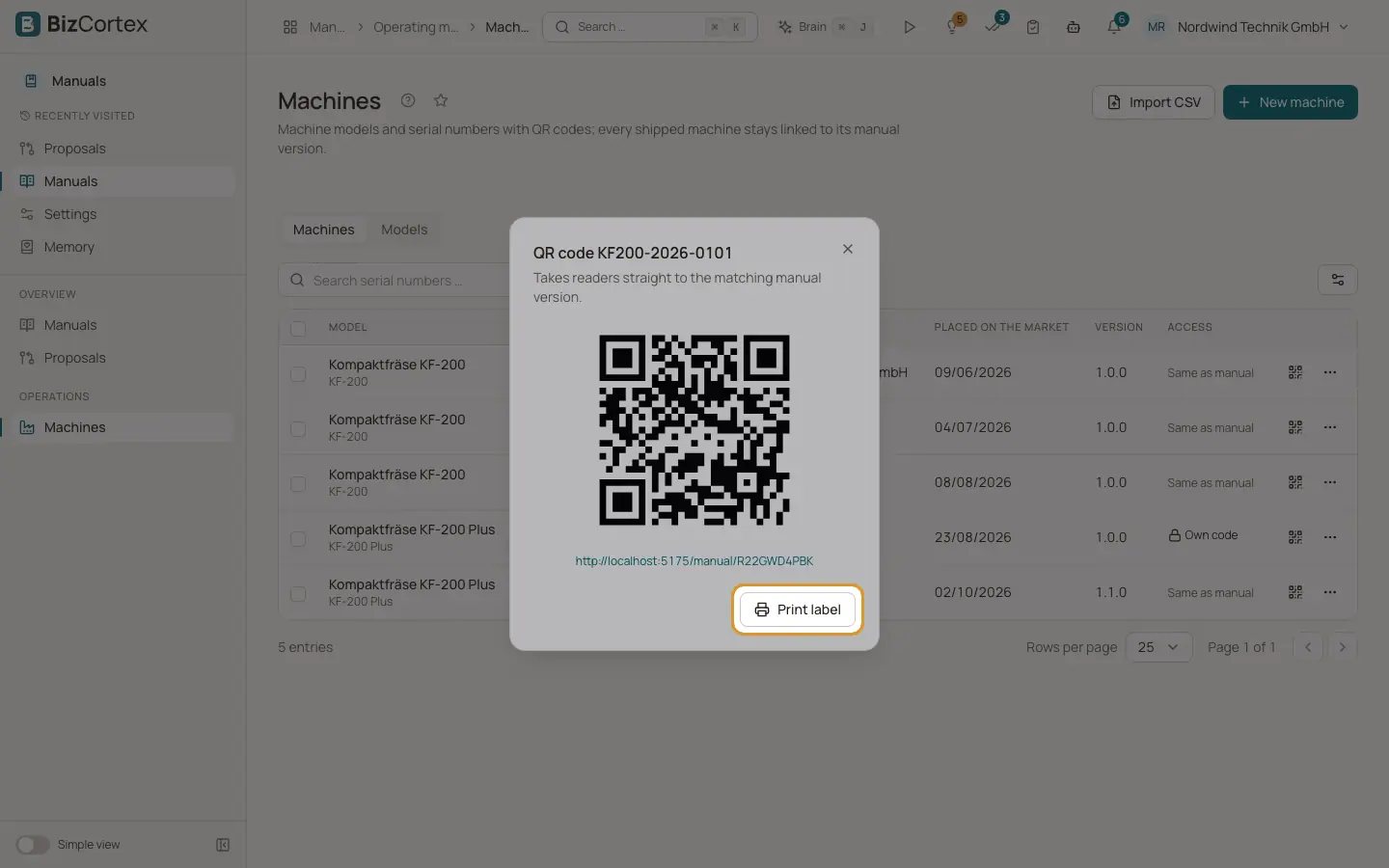
Dans l’onglet Machines, cliquez sur le bouton QR d’une ligne. Dans l’onglet Modèles, cliquez sur la petite image QR. La boîte de dialogue affiche le code ; il mène directement les lecteurs à la version de notice correspondante.
2. Imprimer une étiquette
Dans la boîte de dialogue QR, cliquez sur "Imprimer l’étiquette" pour télécharger une étiquette au format PDF.
3. Imprimer une planche d’étiquettes pour plusieurs machines
Dans l’onglet Machines, sélectionnez les machines à l’aide des cases à cocher, choisissez le "Format d’étiquette" et cliquez sur "Étiquettes (PDF)".
4. Imprimer des étiquettes pour un modèle
Dans l’onglet Modèles, ouvrez le menu de la ligne et cliquez sur "Étiquettes (PDF)".
Champs et options
- A4, 3 × 8
24 étiquettes de 70 × 37 mm par page A4.
- A4, 2 × 5
10 étiquettes de 105 × 57 mm par page A4.
- Étiquette seule 50 × 30 mm
Une étiquette par page, pour les imprimantes d’étiquettes.
- Contenu de l’étiquette
Le code QR, le modèle, le numéro de série, un lien court, la mention indiquant que la notice est numérique et qu’un exemplaire papier est disponible sur demande, ainsi que le nom du fabricant.
Bon à savoir
- Au maximum 1000 étiquettes par planche.
- Les planches d’étiquettes nécessitent la génération de PDF sur le serveur. Sans elle, l’impression échoue avec un message d’erreur.
Voir aussi
- Machines et modèles
Enregistrez les types de machines et les numéros de série, mettez les machines sur le marché et rattachez les à une version de notice.
- La liseuse publique : ce que voient les lecteurs après le scan
Ce que voit une personne anonyme lorsqu’elle scanne le code QR d’une machine.