Onglet Paramètres : paramètres de la notice
Nom, accès, conservation, charte graphique, fabricant, chat des lecteurs, code d’accès et langues d’une notice.
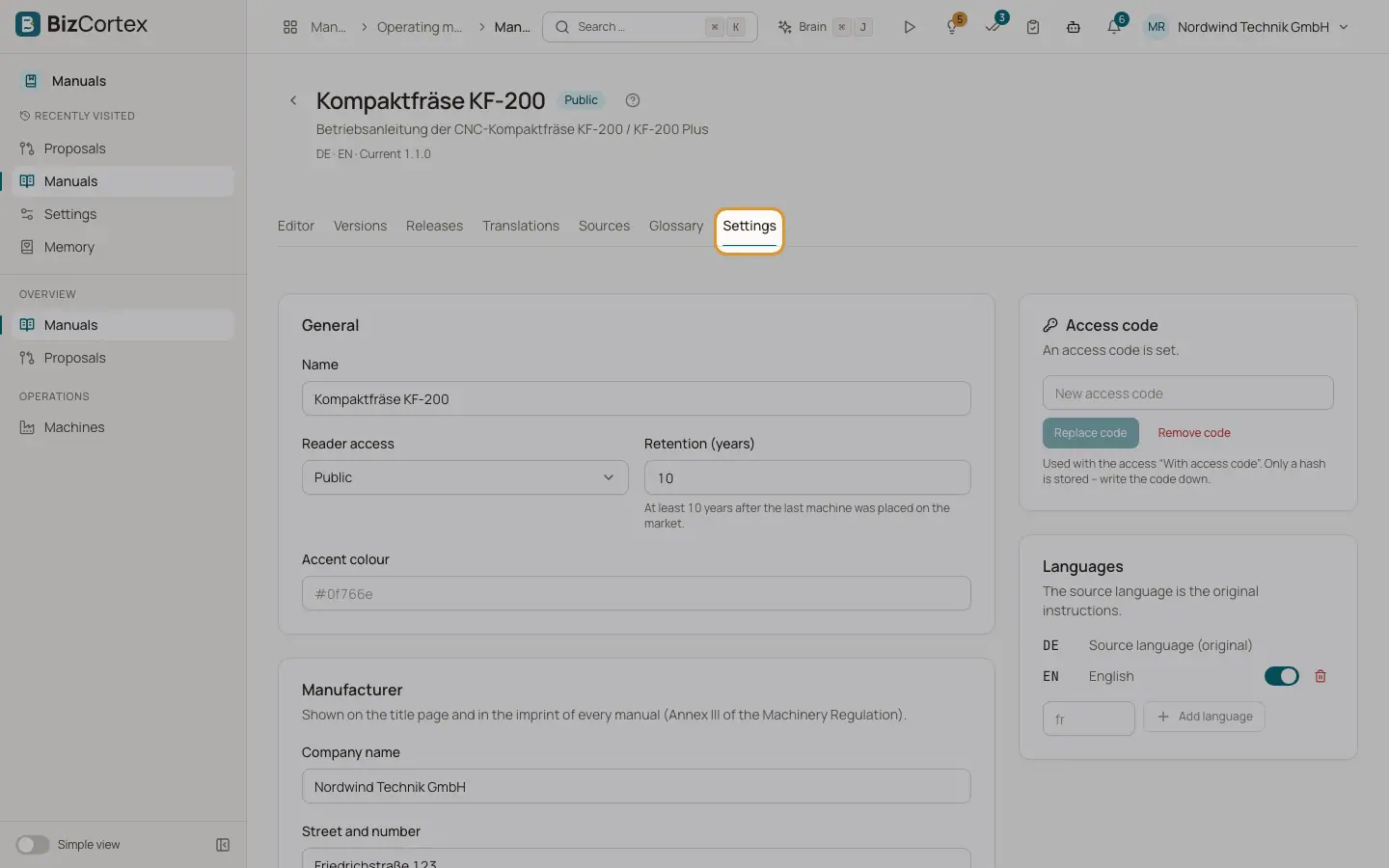
L’onglet Paramètres regroupe tout ce qui s’applique à une notice. Les utilisateurs sans autorisation d’écriture voient les paramètres en lecture seule. Cliquez sur "Enregistrer" en bas du formulaire pour enregistrer les modifications des sections Général, Fabricant et Chat. Le code d’accès et les langues sont enregistrés séparément.
Qui peut l’utiliser
- Propriétaire et Administrateur pour modifier les paramètres
- Propriétaire et Administrateur pour définir le code d’accès
Champs et options
- Nom
Le nom de la notice.
- Accès des lecteurs
Public, Clients uniquement ou Code d’accès. Consultez la page consacrée à l’accès des lecteurs.
- Conservation (années)
La durée pendant laquelle les versions publiées restent disponibles, comptée à partir de la mise sur le marché de la dernière machine. Au moins 10 ans (le règlement Machines exige au moins 10 ans), au plus 50.
- Couleur d’accent
Couleur facultative de la liseuse publique au format #RRGGBB, par exemple #0f766e.
- Fabricant
Nom de l’entreprise, rue et numéro, code postal, ville, pays, email, téléphone, site web et mandataire dans l’UE. Affiché sur la page de titre et dans les mentions légales de chaque notice. Le nom, la rue et la ville sont nécessaires pour éviter un avertissement lors de la publication.
- Chat des lecteurs activé
Permet aux lecteurs de poser des questions sur la notice. Les réponses s’appuient uniquement sur le texte publié et n’ont pas de valeur contraignante.
- Questions par jour
Le nombre maximal de réponses du chat par jour pour cette notice. 0 signifie la valeur par défaut de l’entreprise.
- Email du service et Téléphone du service
Affichés aux lecteurs lorsque le chat ne peut pas répondre à une question.
- Code d’accès
Le code pour l’accès "Code d’accès". Cliquez sur "Définir le code" ou "Remplacer le code", ou sur "Supprimer le code". Seul un hachage est stocké, notez donc le code. Le code doit comporter au moins 8 caractères.
- Langues
La langue source (original) et les traductions. Ajoutez une langue avec "Ajouter une langue". Désactivez une langue pour la conserver tout en l’excluant des publications. Supprimez une langue avec le bouton de suppression.
Bon à savoir
- La suppression d’une langue supprime ses traductions de la version de travail. Les versions publiées restent inchangées.
- La modification du code d’accès déconnecte tous les lecteurs qui avaient déverrouillé la notice avec l’ancien code.
- L’archivage ou la suppression d’une notice entière n’est pas encore disponible dans l’application web.
Voir aussi
- Accès des lecteurs : public, clients uniquement ou code d’accès
Contrôlez qui peut ouvrir une notice publiée après avoir scanné le code QR.
- Chat des lecteurs : questions sur la notice
Permettez aux lecteurs de poser des questions auxquelles il est répondu uniquement à partir de la notice publiée, sources à l’appui.
- Onglet Traductions : traduction par IA et relecture
Consultez l’état de traduction de chaque page, traduisez avec l’IA et relisez les traductions avant publication.